
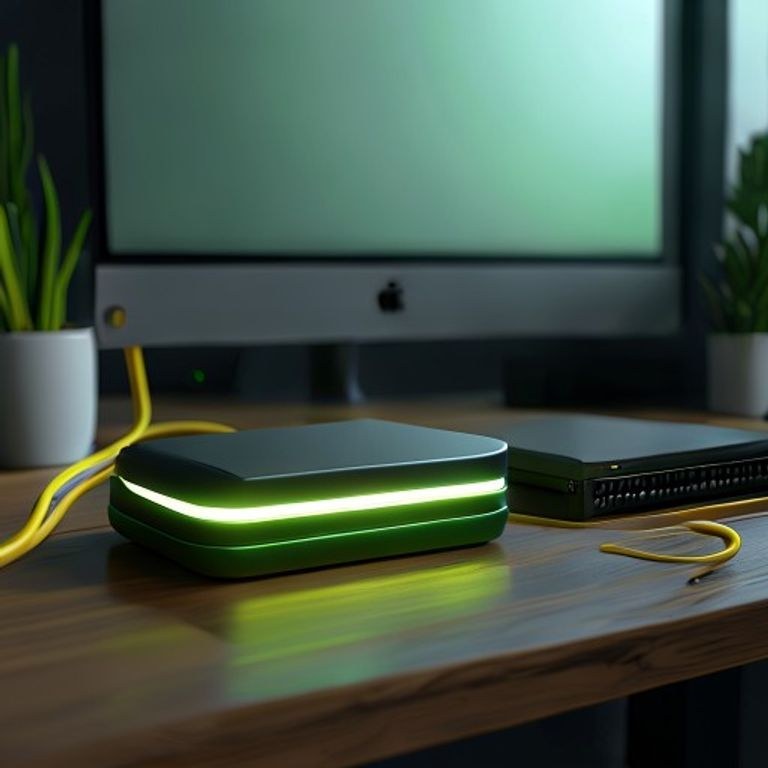
Kendi Minecraft sunucunuzu kurmak, arkadaşlarınızla birlikte tamamen size ait kurallarla dolu bir dünyada oynamanın en keyifli yoludur. Ancak sunucuyu kendi bilgisayarınızda veya yerel ağınızdaki bir cihazda başlattığınızda, dışarıdaki arkadaşlarınızın bu dünyaya bağlanamadığını fark edersiniz. Bu durumun temel sebebi, evinizdeki modemin dışarıdan gelen bağlantı isteklerini güvenlik nedeniyle engellemesidir. Bu engeli aşarak arkadaşlarınızın sunucunuza sorunsuz bir şekilde katılmasını sağlamak için port yönlendirme işlemini gerçekleştirmeniz gerekir.
Peki, Minecraft Sunucularında Port Yönlendirme Nasıl Yapılır? Bu rehberde, karmaşık görünen ağ ayarlarını adım adım, en basit ve güvenli şekilde nasıl yapılandıracağınızı öğreneceksiniz. 2026 yılı güncel modem arayüzleri, Windows güvenlik duvarı kuralları ve Türkiye'deki internet servis sağlayıcılarının (ISS) sunduğu altyapı gerçeklerine uygun olarak hazırlanan bu rehber sayesinde, teknik bilgi seviyeniz ne olursa olsun kendi sunucunuzu dış dünyaya açabileceksiniz.
Port yönlendirme işlemi yalnızca birkaç basit adımdan oluşsa da, dikkat edilmediğinde güvenlik açıklarına veya bağlantı hatalarına yol açabilir. Bu nedenle rehberimizdeki adımları sırasıyla ve dikkatle uygulamanız büyük önem taşımaktadır. Hazırsanız, yerel Minecraft sunucunuzu tüm dünyaya açacak olan teknik adımlara geçiş yapalım.
Minecraft Sunucusu İçin Port Yönlendirme Nedir ve Neden Gereklidir?
Port yönlendirme (Port Forwarding), dış ağdan (internetten) gelen belirli bir veri trafiğinin, yerel ağınızdaki (ev içindeki) doğru cihaza yönlendirilmesi işlemidir. Evinizdeki modem, internete tek bir genel (Public) IP adresi ile bağlanır. Ancak evinizin içinde telefon, bilgisayar, televizyon gibi birden fazla cihaz bulunur ve bu cihazların her birinin yerel (Private) IP adresi vardır. Dışarıdan bir oyuncu sizin genel IP adresinize bağlanmaya çalıştığında, modem bu veriyi evdeki hangi bilgisayara göndereceğini bilemez. Port yönlendirme, modeme "25565 portundan bir istek gelirse, bunu doğrudan Minecraft sunucusu çalışan bilgisayara gönder" talimatını verir.
Port Kavramı ve Minecraft'ın Varsayılan Portu (25565)
Bilgisayar ağlarında portlar, verilerin giriş ve çıkış yaptığı sanal kapılar olarak düşünülebilir. Her internet protokolü ve çevrimiçi uygulama farklı kapıları kullanır. Örneğin, web sitelerinde gezinirken genellikle 80 veya 443 numaralı portlar kullanılır. Minecraft Java Edition için geliştiriciler tarafından belirlenen varsayılan port numarası 25565'tir. Minecraft Bedrock Edition (mobil ve konsol sürümleri) için ise bu varsayılan port genellikle 19132 olarak belirlenmiştir. Sunucunuzu kurarken bu port numaralarını modeminizde tanımlamanız gerekir.
Yerel Ağ (LAN) ile Dış Ağ (WAN) Arasındaki Farklar
Minecraft sunucunuzu açtığınızda, aynı modeme bağlı olan kardeşiniz veya ev arkadaşınız sunucuya "localhost" veya "192.168.1.X" gibi yerel IP adresleri üzerinden kolayca bağlanabilir. Çünkü bu bağlantı yerel ağ (LAN) içerisinde gerçekleşir ve modemin dış güvenlik duvarına takılmaz. Ancak farklı bir evde oturan arkadaşınız dış ağdadır (WAN). Arkadaşınızın sunucunuza erişebilmesi için modemin dış kapısının (portunun) açık olması ve gelen trafiği sizin bilgisayarınıza yönlendirmesi şarttır.
Önemli Güvenlik Uyarısı: Port yönlendirme işlemi, bilgisayarınızın belirli bir kapısını dış dünyaya tamamen açar. Bu nedenle, sunucunuz aktif değilken portu kapatmak veya yalnızca güvendiğiniz kişilere IP adresinizi vermek, bilgisayar güvenliğiniz açısından kritik bir önlemdir.
Port Yönlendirme Öncesi Yapılması Gereken Hazırlıklar
Modem arayüzüne girip port açmadan önce, ağınızda bazı temel yapılandırmaları tamamlamanız gerekir. Bu hazırlıklar yapılmadığı takdirde, bilgisayarınızı her kapatıp açtığınızda yerel IP adresiniz değişebilir ve bu da açtığınız portun işlevsiz kalmasına neden olur. Port yönlendirme işleminin kalıcı ve sorunsuz olması için aşağıdaki hazırlık adımlarını eksiksiz uygulamalısınız.
Statik IP Adresi Tanımlama (Neden Önemlidir?)
Modemler, evdeki cihazlara dinamik olarak IP adresi dağıtır. Bilgisayarınızı açtığınızda yerel IP adresiniz "192.168.1.15" iken, ertesi gün bilgisayarınızı açtığınızda bu adres "192.168.1.20" olabilir. Eğer modeme "25565 portunu 192.168.1.15 adresine yönlendir" dediyseniz ve bilgisayarınızın IP'si değiştiyse, arkadaşlarınız sunucuya bağlanamaz. Bu sorunu önlemek için bilgisayarınıza yerel ağda sabit (statik) bir IP adresi tanımlamanız gerekir.
Windows Statik IP Ayarlama Adımları
Windows işletim sisteminde bilgisayarınıza sabit bir yerel IP adresi tanımlamak için aşağıdaki adımları sırasıyla takip edin:
- Klavyenizdeki Windows + R tuşlarına basarak "Çalıştır" penceresini açın.
- Kutuya
ncpa.cplyazın ve Enter tuşuna basarak "Ağ Bağlantıları" penceresini açın. - İnternete bağlı olduğunuz ağ bağdaştırıcısına (Ethernet veya Wi-Fi) sağ tıklayın ve Özellikler seçeneğini belirleyin.
- Listeden İnternet Protokolü Sürüm 4 (TCP/IPv4) seçeneğine çift tıklayın.
- "Aşağıdaki IP adresini kullan" seçeneğini işaretleyin.
- IP adresi kısmına, yerel ağ geçidinizle uyumlu bir IP yazın (Örneğin:
192.168.1.100). - Alt ağ maskesi kısmına tıklayın, otomatik olarak
255.255.255.0yazılacaktır. - Varsayılan ağ geçidi kısmına modeminizin arayüz adresini yazın (Genellikle
192.168.1.1veya192.168.0.1). - DNS sunucusu olarak Google DNS (
8.8.8.8ve8.8.4.4) veya Cloudflare DNS (1.1.1.1) adreslerini girebilirsiniz. - Ayarları kaydetmek için Tamam butonuna tıklayın.
Varsayılan Ağ Geçidi (Default Gateway) ve IPv4 Adresini Bulma
Yukarıdaki adımlarda hangi IP adreslerini yazacağınızdan emin değilseniz, mevcut ağ bilgilerinizi komut satırı üzerinden kolayca öğrenebilirsiniz. Bunun için şu adımları uygulayın:
- Başlat menüsüne
cmdyazarak Komut İstemi'ni açın. - Açılan siyah ekrana
ipconfigyazıp Enter tuşuna basın. - Listelenen bilgiler arasında aktif ağ bağlantınızın altında yer alan IPv4 Address (IPv4 Adresi) ve Default Gateway (Varsayılan Ağ Geçidi) satırlarını bulun.
- Buradaki "Default Gateway" adresi modeminizin arayüzüne giriş yapacağınız adrestir. "IPv4 Address" ise bilgisayarınızın şu anki yerel IP'sidir. Statik IP tanımlarken bu bloktaki bir adresi referans almalısınız.
Adım Adım Router (Modem) Üzerinde Port Yönlendirme Nasıl Yapılır?
Hazırlık adımlarını tamamladıktan sonra, port yönlendirme işleminin en önemli aşamasına geldik: Modem arayüzü yapılandırması. Türkiye'de kullanılan popüler modem markalarının (TP-Link, Asus, Huawei, ZTE, Keenetic) arayüzleri görsel olarak farklılık gösterse de, mantık ve girilen değerler tamamen aynıdır.
Modem Arayüzüne Giriş Yapma
Modeminizin ayarlarına erişmek için bir web tarayıcısı (Chrome, Edge, Firefox vb.) açın. Adres çubuğuna, bir önceki adımda öğrendiğiniz "Default Gateway" (Varsayılan Ağ Geçidi) adresini yazın ve Enter tuşuna basın. Karşınıza bir kullanıcı adı ve şifre ekranı gelecektir. Eğer bu bilgileri daha önce değiştirmediyseniz, modeminizin altında yer alan etikette yazan varsayılan bilgileri kullanın. Türkiye'deki servis sağlayıcılarının varsayılan giriş bilgileri genellikle şu şekildedir:
- Kullanıcı Adı: admin
- Şifre: admin, turktelekom, ttnet, superonline veya boş bırakılır.
Port Yönlendirme (Port Forwarding / Virtual Server) Menüsünü Bulma
Modem arayüzüne giriş yaptıktan sonra, port yönlendirme menüsünü bulmanız gerekir. Bu menü modem markasına göre farklı isimler altında gizlenmiş olabilir. Genellikle şu sekmelerin altında yer alır:
- Gelişmiş Ayarlar -> Port Yönlendirme (Port Forwarding)
- İletim -> Sanal Sunucu (Virtual Server)
- Ağ Ayarları -> NAT -> Port Yönlendirme
- Güvenlik -> Uygulama Geçidi / Port Yönlendirme
Gerekli Değerleri Girme (Port 25565, TCP/UDP)
İlgili menüyü bulup "Yeni Ekle" veya "Ekle" butonuna tıkladığınızda sizden belirli alanları doldurmanız istenecektir. Minecraft sunucusu için bu alanları aşağıdaki gibi doldurmalısınız:
- Hizmet Adı / Uygulama Adı: İstediğiniz bir ismi verebilirsiniz (Örn:
Minecraft_Server). - Protokol:
TCP/UDPveyaTÜMÜ(Her ikisini de seçemiyorsanız, önce TCP için bir kural oluşturun, ardından aynı adımları UDP için tekrarlayın). - Harici Port (External Port):
25565 - Dahili Port (Internal Port):
25565 - Yerel IP Adresi (Internal IP Address): Bir önceki bölümde bilgisayarınız için sabitlediğiniz statik IP adresini girin (Örn:
192.168.1.100). - Durum:
EtkinveyaAçıkolarak işaretleyin. - Ayarları uygulayıp kaydedin.
Popüler Modem Markalarına Göre Menü İsimleri
Aşağıdaki tablo, Türkiye'de en sık kullanılan modem markalarında port yönlendirme menüsünün hangi isimlerle yer aldığını göstermektedir. Kendi modeminize uygun olan menüyü bularak işlemi hızlandırabilirsiniz.
| Modem Markası | Ana Kategori | Alt Kategori / Menü Adı |
|---|---|---|
| TP-Link | Gelişmiş (Advanced) | NAT Yönlendirme -> Sanal Sunucular (Virtual Servers) |
| Asus | WAN | Sanal Sunucu / Port Yönlendirme (Port Forwarding) |
| Keenetic | Ağ Kuralları | Port Yönlendirme (Yönlendirme Kuralları) |
| Huawei (Superonline) | İnternet | Port Yönlendirme (Port Forwarding) |
| ZTE (Türk Telekom) | Uygulama (Application) | Port Yönlendirme (Port Forwarding) |
Windows Defender ve Üçüncü Taraf Güvenlik Duvarı Ayarları
Modeminizde portu başarıyla yönlendirmiş olsanız bile, bilgisayarınızda çalışan Windows Defender Güvenlik Duvarı veya kullandığınız antivirüs programı dışarıdan gelen bu bağlantıyı "tehdit" olarak algılayıp engelleyebilir. Bu nedenle, bilgisayarınızın güvenlik duvarında Minecraft portuna özel bir geçiş izni (kuralı) tanımlamanız şarttır.
Windows Güvenlik Duvarı Gelen Kuralları (Inbound Rules) Ekleme
Windows işletim sisteminde 25565 portuna gelen bağlantılara izin vermek için aşağıdaki adımları takip edin:
- Başlat menüsünü açın,
Windows Defender Güvenlik Duvarıyazın ve uygulamayı açın. - Sol taraftaki menüden Gelişmiş Ayarlar seçeneğine tıklayın.
- Açılan pencerenin sol kısmında yer alan Gelen Kuralları (Inbound Rules) seçeneğine tıklayın.
- Sağ taraftaki "Eylemler" menüsünden Yeni Kural... seçeneğini seçin.
- Kural türü olarak Bağlantı Noktası (Port) seçeneğini işaretleyin ve İleri deyin.
- Açılan ekranda TCP seçeneğini işaretleyin ve altındaki "Belirli yerel bağlantı noktaları" kutusuna
25565yazıp İleri deyin. - Bağlantıya izin ver seçeneğini işaretleyin ve İleri deyin.
- Profil ekranında "Etki Alanı", "Özel" ve "Ortak" seçeneklerinin hepsinin işaretli olduğundan emin olun ve İleri deyin.
- Kurala bir isim verin (Örn:
Minecraft TCP 25565) ve Son butonuna tıklayarak işlemi tamamlayın. - Aynı adımları baştan uygulayarak, 6. adımda UDP seçeneğini işaretleyin ve kuralı
Minecraft UDP 25565ismiyle kaydedin.
Java ve Minecraft Sunucu Dosyalarına İzin Verme
Minecraft sunucuları Java altyapısı üzerinde çalışır. Bu nedenle, güvenlik duvarının Java'nın internete erişmesine izin verdiğinden emin olmanız gerekir. Genellikle sunucuyu ilk kez başlattığınızda Windows size "Java için ağ erişimine izin verilsin mi?" şeklinde bir uyarı penceresi gösterir. Bu pencerede hem "Özel ağlar" hem de "Ortak ağlar" seçeneklerini işaretleyerek izin vermelisiniz. Eğer bu adımı kaçırdıysanız, Windows Güvenlik Duvarı menüsündeki "Bir uygulamanın veya özelliğin Windows Defender Güvenlik Duvarını geçmesine izin ver" seçeneğini kullanarak Java (javaw.exe) uygulamasına manuel olarak izin verebilirsiniz.
Port Yönlendirme Sonrası Bağlantı Testi ve Sorun Giderme
Tüm ayarları tamamladıktan sonra, portun gerçekten dış dünyaya açılıp açılmadığını test etmeniz gerekir. Çoğu kullanıcı tüm adımları doğru yaptığını düşünse de, küçük bir detay veya servis sağlayıcı kısıtlaması nedeniyle bağlantı sorunları yaşayabilir. Bu bölümde portunuzu nasıl test edeceğinizi ve olası sorunları nasıl çözeceğinizi inceleyeceğiz.
Portun Açık Olup Olmadığını Nasıl Kontrol Edersiniz?
Portunuzu test etmek için öncelikle Minecraft sunucu yazılımınızın (server.jar, Paper, Spigot vb.) bilgisayarınızda **çalışır durumda** olması gerekir. Sunucu açık değilse, port test siteleri portu "Kapalı" olarak gösterecektir. Sunucunuzu başlattıktan sonra şu adımları izleyin:
- Bir web tarayıcısı açın ve port kontrolü yapan güvenilir bir web sitesine (Örneğin:
canyouseeme.orgveyaportchecker.co) gidin. - Sitede "Your IP" kısmında dış IP adresiniz otomatik olarak görünecektir.
- "Port to Check" veya "Port Number" kutusuna
25565yazın. - Check Port veya Check butonuna tıklayın.
- Eğer ekranda yeşil renkli bir "Success" (Başarılı) veya "Open" (Açık) mesajı görüyorsanız, tebrikler! Port yönlendirme işleminiz başarıyla tamamlanmıştır. Arkadaşlarınız dış IP adresinizi kullanarak sunucunuza bağlanabilir.
CGNAT (Carrier-Grade NAT) Sorunu ve Çözüm Yolları
Eğer tüm adımları doğru yapmanıza ve sunucunuz açık olmasına rağmen port testinde "Closed" (Kapalı) veya "Connection Timed Out" hatası alıyorsanız, Türkiye'deki internet kullanıcılarının çok büyük bir kısmını etkileyen CGNAT havuzunda olabilirsiniz. İnternet servis sağlayıcıları, IPv4 adresi yetersizliği nedeniyle birden fazla aboneye aynı genel IP adresini tanımlar. Bu durumda siz modeminize ne kadar port açarsanız açın, dışarıdan gelen istekler size ulaşamaz.
CGNAT havuzunda olup olmadığınızı anlamak için modem arayüzünüzdeki "WAN IP" veya "İnternet IP" adresi ile whatsmyip.org gibi sitelerde görünen IP adresinizi karşılaştırın. Eğer modem arayüzündeki IP adresi genellikle 100.xxx.xxx.xxx bloğu ile başlıyorsa ve web sitesindeki IP adresinizden farklıysa, kesinlikle CGNAT havuzundasınız demektir. Bu durumun çözümü için şu yolları izleyebilirsiniz:
- Statik IP Satın Almak: İnternet servis sağlayıcınızı (Türk Telekom, TurkNet, Superonline vb.) arayarak aylık ek bir ücret karşılığında "Statik IP" hizmeti satın alabilirsiniz. Bu hizmet size özel, CGNAT dışı tek bir IP tanımlar ve port yönlendirmeniz anında çalışmaya başlar.
- IPv6 Kullanımı: Eğer altyapınız ve modeminiz destekliyorsa, servis sağlayıcınızdan IPv6 tanımlanmasını talep edebilirsiniz. IPv6'da CGNAT kısıtlaması bulunmaz.
- Alternatif Tünel Araçları: Statik IP ücreti ödemek istemiyorsanız;
Playit.ggveyaNgrokgibi ücretsiz ve güvenli tünelleme servislerini kullanarak port açmadan sunucunuzu dış dünyaya açabilirsiniz.
"Connection Refused" ve "Timed Out" Hatalarının Çözümü
Arkadaşlarınız sunucunuza bağlanmaya çalışırken farklı hatalarla karşılaşabilirler. Bu hataların anlamları ve çözümleri şu şekildedir:
- Connection Refused (Bağlantı Reddedildi): Bu hata, arkadaşınızın bilgisayarınızın kapısına kadar geldiğini ancak içeri alınmadığını gösterir. Genellikle Minecraft sunucu yazılımının kapalı olmasından, yanlış port girilmesinden veya Windows Güvenlik Duvarı'nın bağlantıyı engellemesinden kaynaklanır. Güvenlik duvarı kurallarınızı ve sunucu konsolunu kontrol edin.
- Connection Timed Out (Bağlantı Zaman Aşımına Uğradı): Bu hata, arkadaşınızın bilgisayarınızın adresini hiç bulamadığını gösterir. Genellikle yanlış dış IP adresi girilmesinden, modemin port yönlendirme ayarlarının kaydedilmemesinden veya CGNAT sorunundan kaynaklanır. IP adresinizi ve modem ayarlarınızı yeniden kontrol edin.
Güvenli Bir Minecraft Sunucusu İçin Alınması Gereken Önlemler
Port yönlendirme işlemi, ev ağınızda dış dünyaya açılan bir kapı oluşturur. Bu durum arkadaşlarınızla oynamanızı sağlarken, kötü niyetli kişilerin de bu kapıyı fark etmesine neden olabilir. Sunucunuzu ve kişisel bilgisayarınızı güvende tutmak için bazı temel güvenlik önlemlerini almanız son derece önemlidir.
IP Adresinizi Kimlerle Paylaşmalısınız?
Evinizin dış IP adresi, coğrafi konumunuzu kabaca gösterebilir ve ağınıza yönelik saldırılarda hedef tahtası haline gelebilir. Bu nedenle, Minecraft sunucunuzun IP adresini yalnızca güvendiğiniz yakın arkadaşlarınızla paylaşın. Halka açık forumlarda, Discord sunucularında veya sosyal medyada ev IP adresinizi kesinlikle paylaşmayın. Eğer geniş kitlelere hitap eden bir sunucu açmak istiyorsanız, ev bilgisayarınız yerine profesyonel bir sunucu kiralama (VDS/VPS) hizmeti almanız çok daha güvenli olacaktır.
DDoS Saldırılarına Karşı Korunma Yöntemleri
Ev interneti üzerinden sunucu açtığınızda, "DDoS" adı verilen ve internetinizi kilitlemeyi amaçlayan yoğun veri trafiği saldırılarına maruz kalabilirsiniz. Bu tür saldırılardan korunmak için şu yöntemleri uygulayabilirsiniz:
- SRV Kaydı Kullanmak: Bir alan adınız (domain) varsa, Cloudflare gibi servisler üzerinden bir SRV kaydı oluşturarak gerçek IP adresinizi maskeleyebilirsiniz.
- Port Değişikliği: Varsayılan 25565 portu yerine, tarayıcıların kolayca tahmin edemeyeceği rastgele bir port numarası (Örn: 48291) belirleyebilirsiniz. Bu durumda arkadaşlarınızın sunucuya bağlanırken IP adresinin sonuna port numarasını da yazması gerekir (Örn:
85.xx.xx.xx:48291). - Güvenli Tüneller: Playit.gg gibi servisler, bağlantıyı kendi sunucuları üzerinden yönlendirdiği için ev IP adresinizi tamamen gizler ve DDoS koruması sağlar.
Sıkça Sorulan Sorular
Minecraft port yönlendirme işlemi ücretli midir?
Hayır, port yönlendirme işlemi tamamen ücretsizdir. Modeminizin ve bilgisayarınızın ayarları üzerinden yapılır. Ancak internet servis sağlayıcınız CGNAT havuzundaysa ve bu durumu aşmak için statik IP satın almak isterseniz, servis sağlayıcınız sizden aylık ek bir statik IP ücreti talep edebilir.
Port açtım ama arkadaşım hala bağlanamıyor, nedeni ne olabilir?
Bu durumun en yaygın üç sebebi vardır: Birincisi, bilgisayarınızdaki Windows Güvenlik Duvarı'nın portu engellemesidir. İkincisi, internet servis sağlayıcınızın sizi CGNAT havuzunda tutmasıdır. Üçüncüsü ise arkadaşınıza yerel IP adresinizi (192.168.1.X) vermiş olmanızdır. Arkadaşınıza "whatsmyip.org" sitesinde görünen dış IP adresinizi vermelisiniz.
Minecraft Bedrock (Pocket Edition) için hangi portu açmalıyım?
Minecraft Bedrock Edition (mobil, konsol ve Windows 10/11 Store sürümü) için varsayılan port numarası 19132'dir. Protokol olarak ise TCP yerine UDP seçilmelidir. Eğer hem Java hem Bedrock oyuncularını aynı sunucuda buluşturmak istiyorsanız (GeyserMC eklentisi kullanarak), hem 25565 hem de 19132 portlarını yönlendirmeniz gerekir.
Modem arayüz şifremi unuttum, ne yapmalıyım?
Modem arayüz şifrenizi unuttuysanız, modeminizin arkasında veya altında bulunan küçük "Reset" deliğine bir iğne veya ataş yardımıyla 10-15 saniye boyunca basılı tutarak modeminizi fabrika ayarlarına sıfırlayabilirsiniz. Sıfırlama işleminden sonra modemin altındaki etikette yazan varsayılan kullanıcı adı ve şifre ile giriş yapabilirsiniz. Ancak sıfırlama işlemi internet kurulum ayarlarınızı da silebileceği için, servis sağlayıcı kullanıcı adı ve şifrenizi bilmeniz gerekebilir.
Port yönlendirmek bilgisayarıma virüs bulaştırır mı?
Doğrudan port yönlendirmek bilgisayarınıza virüs bulaştırmaz. Ancak açtığınız port (25565), dışarıdan gelen bağlantılara açık bir kapıdır. Eğer Minecraft sunucu yazılımınızda ciddi bir güvenlik açığı varsa veya bilgisayarınızda güncel olmayan Java sürümleri kullanılıyorsa, saldırganlar bu açığı kullanabilir. Güvenliğinizi sağlamak için Java sürümünüzü ve Minecraft sunucu dosyalarınızı her zaman güncel tutun.
Sonuç
Minecraft sunucularında port yönlendirme işlemi, arkadaşlarınızla birlikte kesintisiz ve özgür bir oyun deneyimi yaşamanın en temel adımıdır. Bu rehberde yer alan statik IP tanımlama, modem arayüzü yapılandırma ve Windows güvenlik duvarı izinleri adımlarını sırasıyla uygulayarak sunucunuzu dış dünyaya başarıyla açabilirsiniz. CGNAT gibi altyapısal engellerle karşılaştığınızda ise statik IP veya güvenli tünelleme alternatiflerini değerlendirebilirsiniz. Güvenlik önlemlerini elden bırakmadan, kendi kurallarınızı koyduğunuz Minecraft dünyanızda arkadaşlarınızla keyifli maceralar dileriz.
Minecraft Sunucu Türlerine Göre Port ve Donanım Gereksinimleri
Minecraft sunucusu kurarken, oyunun hangi sürümünü çalıştırdığınız ve kullanacağınız donanım bileşenleri, port yönlendirme işleminin kararlılığını doğrudan etkiler. Java Edition ve Bedrock Edition (Pocket Edition, konsollar ve Windows 10/11 sürümü) farklı ağ protokolleri ve port numaraları kullanır. Bu nedenle, yönlendirme işlemine başlamadan önce doğru araçları ve doğru ağ yapılandırmasını seçmeniz kritik önem taşır.
Java Edition ve Bedrock Edition Port Farklılıkları
Minecraft'ın iki ana sürümü, ağ paketlerini iletmek için farklı mimarilere sahiptir. Bu durum, modeminizde açmanız gereken portun numarasını ve protokol türünü belirler:
- Java Edition: Varsayılan olarak 25565 portunu kullanır. Bu sürümde veri iletimi için ağırlıklı olarak TCP protokolü tercih edilir. Ancak sunucu listesinde gecikme (ping) sürelerinin doğru görünmesi için TCP ve UDP protokollerinin her ikisinin de aktif edilmesi önerilir.
- Bedrock Edition: Varsayılan olarak 19132 portunu kullanır. Bedrock Edition, hızlı veri transferi ve anlık senkronizasyon için tamamen UDP protokolü üzerine inşa edilmiştir. IPv6 ağlarında ise bu port bazen otomatik olarak 19133 olarak değişebilir.
Donanım ve Kablo Seçiminin Bağlantı Kalitesine Etkisi
Port yönlendirme işlemi ağ paketlerini bilgisayarınıza başarıyla ulaştırsa da, yerel ağınızdaki donanım kalitesi yüksek ping ve paket kaybı (packet loss) yaşanmasını engelleyemez. Kararlı bir Minecraft sunucusu için şu araç ve donanım seçimlerine dikkat etmelisiniz:
- Kablolu Bağlantı (Ethernet): Sunucu olarak kullanacağınız bilgisayarı modeme kesinlikle Wi-Fi ile bağlamayın. Wi-Fi bağlantılarındaki anlık sinyal dalgalanmaları, port açık olsa bile oyuncuların sunucudan düşmesine (time out) neden olur. En az Cat6 veya Cat7 ethernet kablosu kullanın.
- Yüksek Kaliteli Ağ Kartı (NIC): Bilgisayarınızın anakartı üzerinde yer alan ağ kartının sürücülerinin güncel olduğundan emin olun. Intel veya Realtek tabanlı gigabit ethernet kartları, yoğun oyuncu trafiğinde paket işlemeyi optimize eder.
Çift Router (Double NAT) Senaryosunda Port Yönlendirme
Ev internetinizde servis sağlayıcının verdiği modeme ek olarak kendinize ait ikinci bir güçlü router (örneğin Asus, TP-Link veya Xiaomi) kullanıyorsanız, ağınızda Double NAT (Çift NAT) durumu oluşur. Bu senaryoda, dış dünyadan gelen Minecraft bağlantı isteği önce ana modeme ulaşır, ancak ana modem bu paketi ikinci router'a nasıl ileteceğini bilmediği için bağlantı kopar. Bu sorunu çözmek için özel bir yönlendirme şeması uygulamalısınız.
Yöntem 1: Köprü Modu (Bridge Mode) Kullanımı
Double NAT sorununu kökten çözmenin en temiz yolu, servis sağlayıcının verdiği ana modemi "Köprü Modu"na (Bridge Mode) almaktır. Bu işlem yapıldığında modem, IP dağıtma ve yönlendirme işlevini tamamen kapatır ve gelen tüm trafiği doğrudan sizin kendi router'ınıza aktarır.
- Ana modemin arayüzüne (genellikle 192.168.1.1) giriş yapın.
- WAN ayarları veya Ağ ayarları menüsünden bağlantı tipini PPPoE yerine Bridge (Köprü) olarak değiştirin.
- Kendi router'ınızın WAN portunu, ana modemin LAN portlarından birine ethernet kablosu ile bağlayın.
- Artık port yönlendirme işlemini sadece kendi router'ınızın arayüzünden 25565 portu için yapmanız yeterli olacaktır.
Yöntem 2: Zincirleme Port Yönlendirme (Chain Port Forwarding)
Eğer ana modemi köprü moduna alamıyorsanız, port paketini adım adım bilgisayarınıza ulaştırmanız gerekir. Bu işleme zincirleme port yönlendirme denir:
Örnek Senaryo: Ana modem IP'si 192.168.1.1, ikinci router'ın WAN IP'si 192.168.1.50 ve Minecraft sunucu bilgisayarınızın yerel IP'si 192.168.0.100 olsun.
- 1. Adım: Ana modemin arayüzüne girin. Port yönlendirme menüsünden 25565 portunu, ikinci router'ın WAN IP adresi olan 192.168.1.50 adresine yönlendirin.
- 2. Adım: İkinci router'ın arayüzüne (192.168.0.1) giriş yapın.
- 3. Adım: Buradaki port yönlendirme menüsünden 25565 portunu, Minecraft sunucusunu çalıştıran bilgisayarın IP adresi olan 192.168.0.100 adresine yönlendirin.
Alternatif Port Açma Yöntemleri (Modem Arayüzüne Erişimi Olmayanlar İçin)
Öğrenci yurtlarında, ortak internet kullanımlarında veya modem arayüz şifresine erişim sağlanamayan durumlarda geleneksel port yönlendirme yapılamaz. Bu gibi durumlarda, dış dünyadaki oyuncuların sunucunuza bağlanmasını sağlayacak güvenli tünelleme ve sanal port açma yöntemleri mevcuttur.
UPnP (Universal Plug and Play) ile Otomatik Port Açma
Eğer modeminizde UPnP özelliği aktifse, bilgisayarınızda çalıştıracağınız küçük bir yazılımla modem arayüzüne girmeden port açabilirsiniz. Bu işlem için UPnP PortMapper gibi açık kaynaklı Java araçlarını kullanabilirsiniz:
- UPnP PortMapper programını indirin ve çalıştırın.
- "Use WAN IP" seçeneğini aktif hale getirin.
- "Add" butonuna basarak yeni bir kural oluşturun.
- Internal Port ve External Port alanlarına 25565 yazın, protokolü TCP olarak seçin.
- "Save" dedikten sonra "Apply" butonuna tıklayarak modemin portu otomatik olarak açmasını sağlayın.
Ngrok ile TCP Tünelleme Yöntemi
Ngrok, yerel bilgisayarınızdaki bir portu güvenli bir tünel aracılığıyla dış dünyaya açan profesyonel bir geliştirici aracıdır. CGNAT arkasında olsanız dahi sorunsuz çalışır.
- Ngrok resmi web sitesinden ücretsiz bir hesap oluşturun ve işletim sisteminize uygun istemciyi indirin.
- İndirdiğiniz ZIP dosyasını klasöre çıkarın ve komut satırını (CMD) bu klasörde açın.
- Sitedeki profilinizden aldığınız authtoken kodunu terminale yapıştırarak bilgisayarınızı yetkilendirin:
ngrok config add-authtoken SIZIN_TOKENINIZ - Minecraft sunucunuzu başlatın.
- Ardından terminale şu komutu yazarak tüneli başlatın:
ngrok tcp 25565 - Ekranda beliren Forwarding satırındaki adresi (örneğin:
0.tcp.ngrok.io:12345) kopyalayıp arkadaşlarınıza gönderin. Arkadaşlarınız bu adresle doğrudan sunucunuza bağlanabilir.
Playit.gg ile Oyuncular İçin Özel Tünelleme
Playit.gg, özellikle oyun sunucuları için geliştirilmiş, kurulumu ngrok'a göre çok daha basit olan ücretsiz bir tünelleme servisidir. Statik bir IP adresi ve port sunarak sunucunuzun her kapandığında adres değiştirmesini engeller.
- Playit.gg sitesinden programı indirin ve çalıştırın.
- Program açıldığında sizi otomatik olarak tarayıcıda bir eşleştirme sayfasına yönlendirecektir.
- Hesabınızı oluşturduktan sonra "Create Tunnel" seçeneğinden Minecraft Java veya Minecraft Bedrock seçeneğini seçin.
- Sistem size anında
ornek-isim.playit.ggşeklinde kalıcı bir adres tanımlayacaktır. Bu adresi kullanarak port açmaya gerek kalmadan sunucunuzu herkesle paylaşabilirsiniz.
Port Yönlendirme İşleminde En Sık Yapılan 5 Kritik Hata
Port yönlendirme ayarlarını yaptığını düşünen birçok kullanıcı, küçük detayları gözden kaçırdığı için bağlantı hatalarıyla karşılaşır. En sık yapılan hatalar ve bunların hızlı çözümleri şunlardır:
| Yapılan Hata | Neden Olduğu Sorun | Doğru Uygulama / Çözüm |
|---|---|---|
| Yanlış Yerel IP Adresi Girmek | Bağlantı istekleri bilgisayar yerine ağdaki başka bir cihaza (örn: akıllı TV) gider. | CMD ekranından ipconfig yazarak IPv4 adresinizi her seferinde kontrol edin veya statik IP tanımlayın. |
| Sadece UDP Protokolünü Seçmek | Java Edition oyuncuları sunucuya bağlanamaz, "Connection Refused" hatası alır. | Java Edition için mutlaka TCP veya TCP/UDP (Both) seçeneğini işaretleyin. |
| Çakışan Port Kuralları Tanımlamak | Modem kararsızlaşır ve port yönlendirme kuralını tamamen devre dışı bırakır. | Aynı port numarası (25565) için modem üzerinde birden fazla aktif kural tanımlamadığınızdan emin olun. |
| Modem Güvenlik Duvarını Aşırı Yükseltmek | Modem, port açık olsa bile dışarıdan gelen yabancı IP paketlerini zararlı tarama olarak algılayıp engeller. | Modem arayüzündeki Firewall (Güvenlik Duvarı) seviyesini "Yüksek" yerine "Orta" veya "Düşük" konumuna getirin. |
| Sunucu Açık Değilken Test Yapmak | Port test siteleri portu "KAPALI" olarak gösterir. | Port kontrolü yapmadan önce Minecraft sunucu yazılımını (server.jar) mutlaka çalışır durumda tutun. |
Gelişmiş Ağ Güvenliği: DMZ ve Port Tetikleme (Port Triggering)
Port açma işlemlerinde güvenliği maksimum düzeyde tutmak veya yapılandırma zorluklarını aşmak için alternatif ağ protokolleri kullanılabilir. Ancak bu yöntemlerin risklerini bilmek bilgisayarınızın güvenliği açısından hayati önem taşır.
DMZ (Demilitarized Zone) Nedir ve Neden Tehlikelidir?
DMZ, modeminize bağlı belirli bir yerel IP adresini (bilgisayarınızı) internete tamamen açık hale getiren bir sanal bölgedir. DMZ etkinleştirildiğinde, dışarıdan gelen tüm port istekleri doğrudan hedef bilgisayara iletilir.
- Avantajı: Tek tek port açmakla uğraşmazsınız, Minecraft sunucunuz anında dış dünyaya açılır.
- Tehlikesi: Bilgisayarınız korumasız bir şekilde internete maruz kalır. Saldırganlar, bilgisayarınızdaki açık olan diğer tüm servis sızma noktalarını (RDP, paylaşılan klasörler vb.) tarayabilir ve sisteminize sızabilir. Minecraft sunucusu için DMZ kullanılması kesinlikle önerilmez.
Port Tetikleme (Port Triggering) Kullanımı
Port Tetikleme, dinamik bir port yönlendirme yöntemidir. Statik port yönlendirmenin aksine, portlar her zaman açık kalmaz. Sadece bilgisayarınız dışarıya doğru belirli bir port üzerinden veri gönderdiğinde (örneğin Minecraft sunucusunu başlattığınızda) ilgili port geçici olarak dışarıdan gelen bağlantılara açılır.
Bu yöntem, bilgisayarınızın sürekli olarak dış taramalara açık kalmasını engellediği için geleneksel port yönlendirmeye göre daha güvenli bir alternatif sunar. Modeminizin "Port Triggering" menüsünden tetikleme portunu ve açık kalacak portu 25565 olarak ayarlayarak bu özelliği aktif edebilirsiniz.
Örnek Senaryo: Sıfırdan Adım Adım Kurulum ve Bağlantı Akışı
Her şeyin doğru çalıştığından emin olmak için aşağıdaki senaryo akışını takip ederek kendi sunucunuzu test edebilirsiniz:
- Bilgisayarınızda statik IP adresini
192.168.1.150olarak sabitleyin. - Modem arayüzüne girip 25565 portunu TCP ve UDP protokolleriyle
192.168.1.150adresine yönlendirin. - Windows Güvenlik Duvarı'ndan 25565 portu için "Gelen Kuralları" altından yeni bir kural oluşturup bağlantıya izin verin.
- Minecraft sunucu klasörünüzdeki
server.propertiesdosyasını açın.server-ip=satırının boş olduğundan emin olun (Buraya IP yazmak bazen çakışmalara neden olur).server-port=25565değerini doğrulayın. - Sunucuyu başlatın ve konsolda
Done!yazısını görün. - Bir tarayıcı açarak "What is my IP" araması yapın ve dış (WAN) IP adresinizi öğrenin (Örn: 85.105.XX.XX).
- Arkadaşınıza bu IP adresini verin. Arkadaşınız Minecraft oyun içi çoklu oyuncu menüsünden "Doğrudan Bağlan" seçeneğine
85.105.XX.XX:25565yazarak sunucunuza giriş yapabilir.
Eğer tüm bu adımlara rağmen bağlantı sağlanamıyorsa, internet servis sağlayıcınızın müşteri hizmetlerini arayarak hattınızın CGNAT havuzunda olup olmadığını kontrol etmeniz ve gerekirse statik IP hizmeti satın almanız gerekebilir.
...sıfırlama işlemi internet kurulum ayarlarınızı da silebileceği için, servis sağlayıcı kullanıcı adı ve şifrenizi bilmeniz gerekebilir. Port yönlendirmek bilgisayarıma virüs bulaştırır mı? Doğrudan port yönlendirmek bilgisayarınıza virüs bulaştırmaz. Ancak açtığınız port (25565), dışarıdan gelen bağlantılara açık bir kapıdır. Eğer Minecraft sunucu yazılımınızda ciddi bir güvenlik açığı varsa veya bilgisayarınızda güncel olmayan Java sürümleri kullanılıyorsa, saldırganlar bu açığı kullanabilir. Güvenliğinizi sağlamak için Java sürümünüzü ve Minecraft sunucu dosyalarınızı her zaman güncel tutun. Sonuç Minecraft sunucularında port yönlendirme işlemi, arkadaşlarınızla birlikte kesintisiz ve özgür bir oyun deneyimi yaşamanın en temel adımıdır. Bu rehberde yer alan statik IP tanımlama, modem arayüzü yapılandırma ve Windows güvenlik duvarı izinleri adımlarını sırasıyla uygulayarak sunucunuzu dış dünyaya başarıyla açabilirsiniz. CGNAT gibi altyapısal engellerle karşılaştığınızda ise statik IP veya güvenli tünelleme alternatiflerini değerlendirebilirsiniz. Güvenlik önlemlerini elden bırakmadan, kendi kurallarınızı koyduğunuz Minecraft dünyanızda arkadaşlarınızla keyifli maceralar dileriz.

Yorumlar (0)
Yorum Yaz