
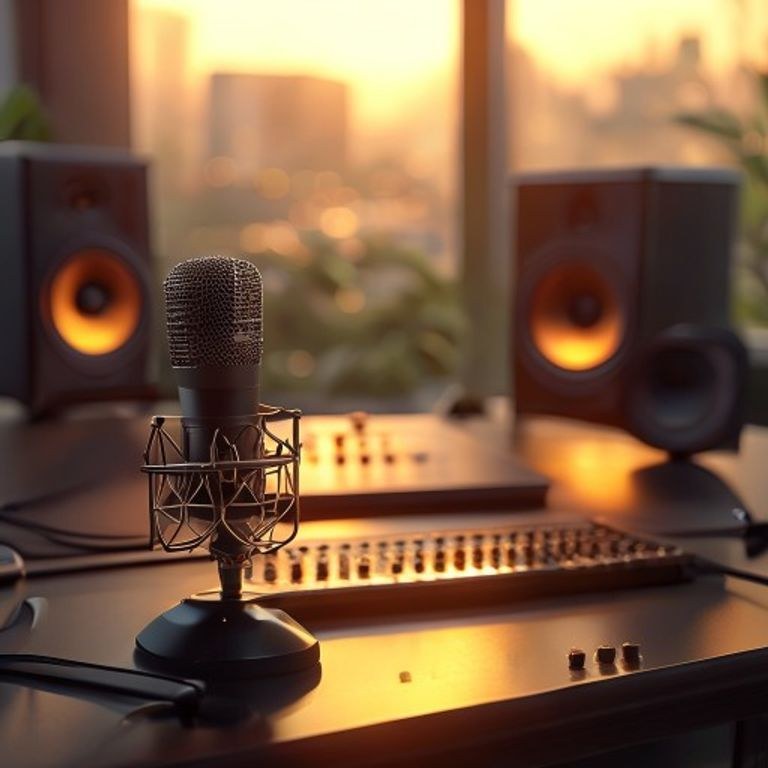
Oyun Kayıtlarında Mikrofon Cızırtısı Nasıl Filtrelenir?
Oyun kayıtlarında mikrofon cızırtısı, içerik üreticilerinin ve oyuncuların karşılaştığı en sinir bozucu teknik engellerden biridir. Yüksek kaliteli bir oyun deneyimi sunmaya çalışırken, arka planda duyulan statik gürültü, dip ses veya elektriksel cızırtı, izleyici kitlenizin profesyonelliğinize olan güvenini doğrudan sarsabilir. 2026 yılı itibarıyla dijital içerik üretimi standartları yükselmiş durumdayken, ses kalitesi artık bir opsiyon değil, zorunluluk haline gelmiştir.
Mikrofon cızırtısının temelinde genellikle donanımsal yetersizlikler, hatalı kablolama veya yazılımsal yapılandırma sorunları yatar. Bu rehberde, oyun kayıtlarınızdaki ses kalitesini profesyonel seviyeye taşımak için izlemeniz gereken teknik adımları, donanım optimizasyonlarını ve yapay zeka destekli filtreleme yöntemlerini detaylıca ele alacağız. Sesinizi temizlemek, sadece bir filtre eklemek değil, ses sinyalini kaynağından itibaren doğru yönetmekle başlar.
Mikrofon Cızırtısının Kaynağını Tespit Etme
Ses kayıtlarınızdaki cızırtıyı gidermek için önce sorunun kaynağını doğru tanımlamalısınız. Her cızırtı aynı sebepten kaynaklanmaz; bazıları elektriksel bir "hum" sesi iken, bazıları dijital bir bozulma (clipping) veya fan gürültüsüdür.
Elektriksel Dip Ses ve Topraklama Sorunları
Eğer mikrofonunuzdan gelen ses, sabit bir frekansta düşük bir uğultu içeriyorsa, bu genellikle bilgisayarınızın güç kaynağı veya anakart üzerindeki ses kartının yetersiz yalıtımıyla ilgilidir. Özellikle USB mikrofonlarda, bilgisayarın içindeki bileşenlerin elektriksel paraziti mikrofon sinyaline sızabilir.
Yazılımsal Kazanç (Gain) Ayarları
Mikrofonunuzun "kazanç" ayarını (gain) olması gerekenden fazla açmak, sesin dijital ortamda bozulmasına ve "hiss" adı verilen beyaz gürültünün artmasına neden olur. Kayıt yazılımınızda veya Windows ses ayarlarında mikrofon seviyesini %100 yapmak yerine, fiziksel olarak mikrofona daha yakın durmayı ve yazılımsal kazancı %70-80 seviyelerinde tutmayı deneyin.
Kablo ve Bağlantı Noktaları
Kullanılan kabloların kalitesi, özellikle analog (XLR veya 3.5mm) mikrofonlarda cızırtının ana kaynağı olabilir. Ekranlanmamış (shielded olmayan) kablolar, çevredeki diğer elektronik cihazlardan sinyal toplayarak kayda cızırtı olarak yansır. Kablonuzu diğer güç kablolarından uzak tutmak, ilk aşamada uygulayabileceğiniz en pratik çözümdür.
Donanımsal İyileştirmeler ile Gürültü Engelleme
Yazılımsal filtreler ne kadar güçlü olursa olsun, kaynağın temiz olması her zaman en iyi sonucu verir. Donanımsal olarak yapacağınız küçük dokunuşlar, yazılımların iş yükünü azaltır ve sesin daha doğal kalmasını sağlar.
Harici Ses Kartı ve DAC Kullanımı
Anakart üzerindeki entegre ses kartları, oyun bilgisayarlarındaki yüksek frekanslı elektriksel gürültüye karşı savunmasızdır. Harici bir ses kartı veya DAC (Digital to Analog Converter) kullanmak, mikrofon sinyalini bilgisayarın içindeki gürültülü ortamdan izole eder. Bu, profesyonel yayıncıların neden harici ses kartı tercih ettiğinin ana sebebidir.
Mikrofon Konumlandırma ve Pop Filtre
Mikrofonun ağzınıza olan uzaklığı, sesin netliğini doğrudan etkiler. Mikrofonu çok uzağa koyup kazancı artırmak yerine, ağzınıza 10-15 cm mesafede konumlandırın. Ayrıca, "p", "b" gibi sert ünsüzlerin yarattığı patlama seslerini engellemek için mutlaka kaliteli bir pop filtre kullanın.
Kritik Uyarı: Mikrofonunuzu bilgisayar kasanızın ön panelindeki USB girişlerine takmaktan kaçının. Ön panel girişleri, anakart üzerindeki kablolar aracılığıyla kasanın içindeki diğer bileşenlerden parazit toplama eğilimindedir. Her zaman anakartın doğrudan arka panelindeki USB girişlerini tercih edin.
OBS Studio ve Yayın Yazılımlarında Filtreleme
Oyun kayıtları için en yaygın kullanılan yazılım olan OBS Studio, yerleşik ses filtreleri ile cızırtıyı temizlemek için oldukça güçlü araçlar sunar. Bu filtreleri doğru sırayla uygulamak, ses kalitesini belirleyen en kritik adımdır.
Gürültü Bastırma (Noise Suppression)
OBS üzerinde "Gürültü Bastırma" filtresini ekleyerek arka plandaki statik sesi anında yok edebilirsiniz. "RNNoise" seçeneği, işlemciyi biraz daha fazla kullansa da, cızırtı giderme konusunda en doğal sonucu veren yöntemdir. "Speex" ise daha düşük işlemci kullanımı gerektiren, ancak daha agresif bir filtreleme yöntemidir.
Gürültü Kapısı (Noise Gate)
Gürültü kapısı, siz konuşmadığınız anlarda mikrofonu tamamen kapatır. Böylece klavye sesi, fan sesi veya oda içerisindeki hafif statik cızırtı, siz konuşmadığınız sürece kayda girmez. Eşik değerini (threshold) doğru ayarlamak için, normal konuştuğunuzdaki ses seviyesinin biraz altına bir değer belirleyin.
Kompresör (Compressor) Kullanımı
Sesin en yüksek ve en düşük noktalarını dengelemek için kompresör kullanılır. Bu, cızırtıyı doğrudan kaldırmaz ancak sesin genel tutarlılığını artırarak, cızırtının daha az fark edilmesini sağlar. Kompresör ayarlarını yaparken "Ratio" değerini 4:1 seviyesinde tutmak başlangıç için idealdir.
Yapay Zeka Destekli Gürültü Engelleme Araçları
2026 yılı itibarıyla, yapay zeka destekli yazılımlar cızırtı giderme konusunda devrim yaratmıştır. Bu yazılımlar, sesi gerçek zamanlı olarak analiz eder ve insan sesi ile arka plan gürültüsünü birbirinden ayırarak sadece sizin sesinizi iletir.
NVIDIA Broadcast ve Alternatifleri
Eğer NVIDIA tabanlı bir ekran kartına sahipseniz, "NVIDIA Broadcast" uygulaması, mikrofon cızırtısını ve arka plan gürültüsünü yok etmek için kullanılan en etkili araçtır. Yapay zeka modeli, cızırtıyı bir "gürültü" olarak tanımlayıp sinyalden tamamen ayıklar. Bu işlem, donanımınızın gücünü kullanarak oyun performansınızı etkilemeden temiz bir ses sunar.
Yazılımsal Filtreleme Yöntemlerinin Karşılaştırması
| Yöntem | Etkililik | İşlemci Yükü | Doğallık |
|---|---|---|---|
| OBS Yerleşik Filtreler | Orta | Düşük | Yüksek |
| Yapay Zeka (NVIDIA/RTX) | Çok Yüksek | Orta | Çok Yüksek |
| Donanımsal Ses Kartı | Yüksek | Yok | Mükemmel |
Kayıt Sonrası (Post-Processing) Düzenleme
Eğer canlı yayın yapmıyorsanız ve sadece oyun kaydı alıyorsanız, sesinizi post-prodüksiyon aşamasında temizlemek çok daha profesyonel sonuçlar verebilir. Adobe Audition veya Audacity gibi yazılımlar, gelişmiş spektral temizleme araçlarına sahiptir.
Gürültü Örnekleme (Noise Profile)
Kayıt içerisinde sadece ortam sesinin olduğu (sizin konuşmadığınız) 2-3 saniyelik bir bölümü seçin. Yazılıma "bu bir gürültüdür" (Get Noise Profile) komutunu verin. Ardından tüm kaydı seçerek bu gürültüyü temizlemesini sağlayın. Bu yöntem, statik cızırtıyı yok etmek için kullanılan en eski ve en güvenilir yöntemdir.
Ekolayzır (EQ) ile Frekans Kesimi
Cızırtılar genellikle belirli frekans aralıklarında yoğunlaşır. Bir ekolayzır kullanarak 100Hz altındaki "boğuk" sesleri ve 10kHz üzerindeki "tiz" cızırtıları hafifçe kısarak sesin daha temiz duyulmasını sağlayabilirsiniz.
Sıkça Sorulan Sorular
Mikrofon cızırtısı neden sadece oyun oynarken artıyor?
Oyun oynarken ekran kartınız ve işlemciniz yüksek güç tüketir. Bu durum, bilgisayar içindeki elektromanyetik alanın artmasına neden olur ve mikrofon kabloları bu alandan etkilenerek cızırtı üretir. Donanımınızın güç tüketimi arttıkça, ses kartınızdaki parazitlenme de doğru orantılı olarak artabilir.
Yapay zeka filtreleri sesimi robotikleştiriyor, ne yapmalıyım?
Yapay zeka filtrelerinin şiddetini (strength) biraz düşürün. Genellikle %100 şiddet, sesin dijitalleşmesine neden olur. %60-70 seviyeleri, hem cızırtıyı temizlemek hem de sesinizin doğal tınısını korumak için genellikle yeterlidir.
USB mikrofonlarda cızırtı gidermek daha mı zordur?
Evet, çünkü USB mikrofonlarda ses kartı mikrofonun içindedir ve onu bilgisayarın elektriksel gürültüsünden izole etmek daha zordur. Kaliteli bir USB hub veya USB izolatör kullanmak bu sorunu büyük ölçüde çözebilir.
Klavye ve fare sesi cızırtı olarak algılanır mı?
Teknik olarak cızırtı değildir ancak gürültü olarak algılanır. Bunu engellemek için "Noise Gate" kullanmalı ve mikrofonunuzun hassasiyetini (gain) azaltarak sadece size yakın olan sesleri alacak şekilde ayarlamalısınız.
Kablolu veya kablosuz mikrofon hangisi daha az cızırtı yapar?
Doğru yalıtılmış kaliteli kablolu mikrofonlar, kablosuz olanlara göre çok daha az cızırtı yapar. Kablosuz mikrofonlar radyo frekansı (RF) parazitlerine açıktır. Profesyonel kayıtlar için her zaman XLR veya kaliteli bir USB kablolu mikrofon önerilir.
Sonuç
Oyun kayıtlarında mikrofon cızırtısını filtrelemek, sabır ve doğru ekipman yönetimi gerektiren bir süreçtir. Başlangıçta donanımsal izolasyona odaklanmak, ardından OBS veya yapay zeka destekli yazılımlarla son dokunuşları yapmak, 2026 standartlarında bir içerik üreticisi için en doğru yoldur. Unutmayın, en iyi ses, hiç gürültü içermeyen sestir; bu yüzden filtrelerinizden önce mikrofonunuzun konumuna, kablo kalitesine ve bilgisayarınızın elektriksel sağlığına dikkat edin. Bu rehberdeki adımları uygulayarak, izleyicilerinize cızırtısız, kristal netliğinde bir ses deneyimi sunmaya hemen başlayabilirsiniz.
Oyun Kayıtlarında Mikrofon Cızırtısı Nasıl Filtrelenir?
Oyun dünyasında içerik üreticiliği yaparken, izleyicilerin videonuzdan hemen çıkmasına neden olan en büyük faktörlerden biri "dip ses" veya "mikrofon cızırtısı" olarak bilinen istenmeyen seslerdir. Profesyonel bir yayıncı veya YouTuber olma yolunda, ses kalitesi görüntü kalitesinden bile daha kritik bir öneme sahiptir. İzleyiciler düşük çözünürlüklü bir videoyu tolere edebilir ancak cızırtılı, kulağı tırmalayan bir ses kaydını asla dinlemezler.
Mikrofon Cızırtısının Kaynağını Tespit Etme
Ses sorunlarını çözmek için önce "dedektiflik" yapmanız gerekir. Cızırtı her zaman mikrofonun kendisinden kaynaklanmaz; bazen sorunun kökü bilgisayarın güç kaynağında, bazen de çevredeki elektromanyetik alanlardadır.
Elektriksel Dip Ses ve Topraklama Sorunları
Evinizdeki elektrik tesisatının topraklamasının zayıf olması, özellikle oyuncu bilgisayarlarındaki yüksek performanslı ekran kartlarının yarattığı "coil whine" (bobin vızıltısı) sesinin mikrofon sinyaline karışmasına neden olur. Eğer bilgisayarınızın kasasına dokunduğunuzda cızırtı azalıyorsa veya değişiyorsa, büyük ihtimalle bir topraklama sorunuyla karşı karşıyasınızdır.
Yazılımsal Kazanç (Gain) Ayarları
Mikrofonunuzun sesini Windows ayarlarından %100 yapmak, çoğu zaman mikrofonun kendi içindeki "pre-amp" (ön yükseltici) devresini zorlar. Bu da arka planda bir "hiss" (tıslama) sesinin oluşmasına yol açar. İdeal olan, mikrofonun kendi fiziksel gain ayarını veya ses kartı üzerindeki kazancı optimize edip, yazılımsal olarak sesi daha az yükseltmektir.
Kablo ve Bağlantı Noktaları
Ucuz, korumasız (shielding olmayan) 3.5mm jak kabloları, birer anten gibi davranarak çevredeki Wi-Fi ve Bluetooth sinyallerini toplar. XLR kabloların "balanced" (dengeli) yapısı, bu parazitleri yok etmek için tasarlanmıştır. USB mikrofon kullanıyorsanız, kabloyu kasanın ön panelindeki girişler yerine doğrudan anakartın arka portlarına takmak, elektriksel paraziti ciddi oranda azaltacaktır.
Donanımsal İyileştirmeler ile Gürültü Engelleme
Yazılımsal filtreler bir yere kadar etkilidir; asıl temiz ses, donanımın fiziksel olarak izole edilmesiyle başlar.
Harici Ses Kartı ve DAC Kullanımı
Anakart üzerindeki yerleşik ses yongaları, işlemci ve ekran kartının yarattığı elektriksel gürültüye çok açıktır. Harici bir ses kartı (Audio Interface) veya kaliteli bir DAC (Digital-to-Analog Converter), mikrofon sinyalini bu gürültülü ortamdan izole ederek çok daha temiz bir kayıt almanızı sağlar.
Mikrofon Konumlandırma ve Pop Filtre
Mikrofonun klavyeye veya farenin sert yüzeyine yakın olması, mekanik titreşimlerin mikrofon gövdesine iletilmesine neden olur. Bir "Shock Mount" (titreşim engelleyici) kullanmak, masaya vurduğunuzda veya klavyede hızlıca bastığınızda çıkan "tok" sesleri engellemek için zorunludur.
OBS Studio ve Yayın Yazılımlarında Filtreleme
OBS Studio, ses işleme konusunda bir stüdyo yazılımı kadar yeteneklidir. Doğru filtre sırasını kullanmak, sesinizin kalitesini bir üst seviyeye taşır.
Gürültü Bastırma (Noise Suppression)
OBS içerisindeki "RNNoise" seçeneği, düşük işlemci tüketimiyle yüksek performans sunar. Bu filtre, sürekli olan dip sesleri (fan sesi, elektrik vızıltısı) gerçek zamanlı olarak temizler.
Gürültü Kapısı (Noise Gate)
Konuşmadığınız anlarda mikrofonun tamamen kapanmasını sağlar. "Close Threshold" ve "Open Threshold" değerlerini iyi ayarlayarak, klavye seslerinin kayıt arasına girmesini engelleyebilirsiniz.
Kompresör (Compressor) Kullanımı
Kompresör, sesin en yüksek ve en düşük seviyeleri arasındaki farkı azaltır. Bu sayede bağırdığınızda ses patlamaz, fısıldadığınızda ise sesiniz duyulur hale gelir. Bu, cızırtıyı yok etmez ancak ses seviyenizi dengeli tutarak gürültüye karşı daha dirençli olmanızı sağlar.
Yapay Zeka Destekli Gürültü Engelleme Araçları
2026 yılı itibarıyla yapay zeka, ses işleme dünyasını kökten değiştirdi. NVIDIA Broadcast, RTX ekran kartlarının gücünü kullanarak sadece dip sesi değil, ortamdaki bebek ağlaması, kapı çarpması gibi sesleri bile saniyeler içinde yok edebiliyor.
NVIDIA Broadcast ve Alternatifleri
Eğer RTX serisi bir ekran kartınız varsa, NVIDIA Broadcast mutlaka kullanmanız gereken bir araçtır. Eğer yoksa, SteelSeries Sonar veya Krisp gibi yazılımlar da benzer bir yapay zeka tabanlı "noise cancellation" sunarak, mikrofonunuzun kalitesini bir üst sınıfa taşır.
Yazılımsal Filtreleme Yöntemlerinin Karşılaştırması
| Yöntem | Etki Gücü | İşlemci Yükü | Kullanım Zorluğu |
|---|---|---|---|
| OBS Dahili Filtreler | Orta | Düşük | Kolay |
| NVIDIA Broadcast | Çok Yüksek | Orta (GPU) | Kolay |
| Vst Plugin (Audacity/Reaper) | Yüksek | Değişken | Zor |
Kayıt Sonrası (Post-Processing) Düzenleme
Canlı yayın yapmıyorsanız, kayıt sonrası düzenleme (post-production) ses kalitesini mükemmelleştirmek için en iyi zamandır.
Gürültü Örnekleme (Noise Profile)
Audacity gibi programlarda, sesin hiç konuşmadığınız 2-3 saniyelik boş bir kısmını seçip "Noise Profile" alarak, tüm kayıttan bu belirli frekanstaki cızırtıyı silebilirsiniz. Bu, "Noise Reduction" işleminin en profesyonel halidir.
Ekolayzır (EQ) ile Frekans Kesimi
Dip seslerin çoğu yüksek frekanslarda (tıs) veya çok düşük frekanslarda (uğultu) bulunur. EQ kullanarak 100Hz altını (High Pass Filter) ve 15kHz üzerini hafifçe kesmek, sesin daha net ve temiz duyulmasını sağlar.
Sıkça Sorulan Sorular
Mikrofon cızırtısı neden sadece oyun oynarken artıyor?
Oyun oynarken ekran kartınız (GPU) yüksek güç çeker. Bu durum, anakart üzerindeki voltaj dalgalanmalarını artırır ve bu elektriksel gürültü, onboard ses kartı üzerinden mikrofon hattına sızar.
Yapay zeka filtreleri sesimi robotikleştiriyor, ne yapmalıyım?
Filtrenin "Strength" (Güç) ayarını düşürün. Yapay zeka sesinizi fazla agresif işliyorsa, sesin doğallığını kaybeder. Bir miktar dip sesi kabul edip, ses kalitesini korumak daha profesyonel bir tercihtir.
USB mikrofonlarda cızırtı gidermek daha mı zordur?
Genellikle evet. USB mikrofonların kendi içinde ses kartı olduğu için, elektriksel izolasyonu dışarıdan müdahale ile yapmak zordur. Kaliteli bir USB hub veya doğrudan anakart portu kullanımı tek çözümdür.
Klavye ve fare sesi cızırtı olarak algılanır mı?
Teknik olarak cızırtı değildir ancak gürültü olarak algılanır. Bunu engellemek için "Noise Gate" kullanmalı ve mikrofonunuzun hassasiyetini (gain) azaltarak sadece size yakın olan sesleri alacak şekilde ayarlamalısınız.
Kablolu veya kablosuz mikrofon hangisi daha az cızırtı yapar?
Doğru yalıtılmış kaliteli kablolu mikrofonlar, kablosuz olanlara göre çok daha az cızırtı yapar. Kablosuz mikrofonlar radyo frekansı (RF) parazitlerine açıktır. Profesyonel kayıtlar için her zaman XLR veya kaliteli bir USB kablolu mikrofon önerilir.
Mikrofon Sinyal Zincirinde Yaygın Hatalar ve İyileştirme Teknikleri
Oyun kayıtlarında karşılaşılan cızırtıların büyük bir kısmı, aslında mikrofonun kendisinden ziyade sinyal zincirindeki yanlış yapılandırmalardan kaynaklanır. Birçok kullanıcı, mikrofonun giriş seviyesini (Gain) Windows üzerinden %100 yaparak sesi yükseltmeye çalışır. Bu, dijital ortamda "noise floor" dediğimiz dip sesin yapay olarak yükseltilmesine neden olur.
Gain ve Ses Seviyesi Arasındaki Kritik Fark
Ses mühendisliğinde "Gain" (Kazanç) ile "Volume" (Ses seviyesi) birbirinden tamamen farklı kavramlardır. Gain, mikrofon kapsülünden gelen ham sinyali yükseltir. Eğer Gain çok yüksekse, mikrofon ortamdaki en ufak elektriksel akımı bile bir gürültü olarak yakalar. İdeal bir kayıt için:
- Donanımsal Kazanç: Mikrofon üzerindeki fiziksel düğmeden veya harici ses kartından kazancı %60-70 seviyesinde tutun.
- Dijital Kazanç: Windows ses ayarlarında mikrofon seviyesini %80 civarında sabitleyin.
- Yazılımsal Yükseltme: Eğer sesiniz hala kısık geliyorsa, bunu OBS içindeki "Gain" filtresi ile yapın; bu yöntem Windows'un ham ses sinyalini bozmasından daha kontrollüdür.
Donanım Seçiminde İzolasyonun Önemi
Kullandığınız ekipmanın kalitesi, cızırtı problemlerini kökten çözebilir. Özellikle "kondenser" mikrofonlar, dinamik mikrofonlara göre çok daha hassastır ve ortamdaki her türlü elektriksel paraziti toplama eğilimindedir.
XLR vs USB Mikrofon: Hangisi Daha Güvenli?
| Özellik | USB Mikrofon | XLR Mikrofon + Ses Kartı |
|---|---|---|
| Kurulum Kolaylığı | Tak-Çalıştır | Karmaşık |
| Elektriksel İzolasyon | Düşük (Anakarttan etkilenir) | Yüksek (Harici güç kaynağı) |
| Cızırtı Riski | Yüksek | Düşük |
| Maliyet | Ekonomik | Yüksek |
Kablo Yönetimi ve Elektromanyetik Girişim (EMI)
Oyun sistemleri, içerisinde devasa bir güç kaynağı (PSU) ve ekran kartı barındıran elektromanyetik gürültü merkezleridir. Mikrofon kablonuzu bu bileşenlerin güç kablolarıyla yan yana geçirmek, "hum" (uğultu) sesine davetiye çıkarır.
Kablo İyileştirme İpuçları:
- Ekranlı Kablolar (Shielded): Kalitesiz, ince kablolar yerine "shielded" (zırhlı) XLR veya USB kabloları tercih edin.
- Kablo Güzergahı: Mikrofon kablosunu mümkünse kasanın arka tarafından, güç kablolarından uzak bir rotada geçirin.
- Ferrit Çekirdek Kullanımı: USB kablonuzun uçlarına takılabilen ferrit çekirdekler, yüksek frekanslı sinyal gürültülerini filtrelemek için ucuz ve etkili bir yöntemdir.
Gelişmiş Yazılımsal Filtreleme Senaryoları
OBS Studio içerisinde filtreleri üst üste uygulamak, ses kalitesini bozmadan cızırtıyı temizlemenin anahtarıdır. Doğru sıralama şu şekilde olmalıdır:
- Gürültü Bastırma (Noise Suppression): İlk sırada yer almalıdır. Temel dip sesi süpürür.
- Gürültü Kapısı (Noise Gate): Konuşmadığınız anlarda sesi tamamen keser.
- Kompresör (Compressor): Sesin en yüksek ve en düşük seviyelerini dengeler.
- Ekolayzır (EQ): İstenmeyen frekansları (örneğin 100Hz altı uğultu) keser.
Profesyonel İpucu: Eğer "Gürültü Kapısı"nı çok sert ayarlarsanız, kelime başlarındaki heceler kesilebilir. "Attack" süresini 10-20ms civarında tutarak doğal bir geçiş sağlayın.
Yapay Zeka Destekli Araçların Sınırları
Yapay zeka filtreleri (NVIDIA Broadcast, Krisp vb.) sesinizi dijital bir "maske" ile kaplar. Bu işlemci üzerinde yük oluşturur. Eğer sisteminizde oyun oynarken FPS düşüşü yaşıyorsanız, bu filtreleri donanım tabanlı (NVIDIA RTX kartlarda Tensor çekirdekleri gibi) çalıştırmak sisteminize binen yükü azaltacaktır.
Yapay Zeka Kullanırken Dikkat Edilmesi Gerekenler:
- Örnekleme Hızı: Ses kartınızın ve yazılımınızın örnekleme hızının (44.1kHz veya 48kHz) aynı olduğundan emin olun. Uyumsuzluk cızırtıya değil, "çıtırtı" (popping) seslerine yol açar.
- İşlemci Önceliği: Görev yöneticisinden ses işleme yazılımınızın önceliğini "Yüksek" olarak ayarlayarak, oyunun ses işleme sürecini aksatmasını engelleyebilirsiniz.
Kayıt Sonrası (Post-Processing) Düzenleme Stratejileri
Canlı yayında yapamadığınız temizliği, kayıt sonrası düzenleme yazılımlarında (Audacity, Adobe Audition) yapabilirsiniz. "Noise Reduction" (Gürültü Azaltma) efektini uygularken, sadece sessiz bir anınızdan "gürültü profili" alıp bunu tüm kayda uygulamak, sesin doğallığını korumak için en güvenli yoldur.
Önemli Uyarı: Gürültü profilini çok geniş bir alandan almayın. Sadece 1-2 saniyelik, sadece dip sesin olduğu bir boşluk yeterlidir. Aksi takdirde sesiniz su altında konuşuyormuş gibi bir tona bürünür.
Özet: Cızırtısız Kayıt İçin Kontrol Listesi
Oyun kayıtlarınızda profesyonel bir ses elde etmek için şu adımları takip edin:
- Kasanın topraklamasının düzgün olduğundan emin olun (Prizde toprak hattı yoksa, kasa dokunulduğunda hafif bir karıncalanma yapar, bu da mikrofon cızırtısının ana sebebidir).
- Mikrofonunuzu kasanın ön paneline değil, doğrudan anakartın arka girişlerine takın.
- Yazılımsal filtreleri "Noise Suppression" -> "Gate" -> "Compressor" sırasıyla dizin.
- Mümkünse XLR mikrofon ve harici ses kartına geçiş yaparak elektriksel izolasyonu fiziksel olarak sağlayın.
Mikrofon Sinyal Zincirinde Yaygın Hatalar ve İyileştirme Teknikleri
Oyun kayıtlarında karşılaşılan cızırtıların büyük bir kısmı, aslında mikrofonun kendisinden değil, sinyalin bilgisayara ulaşana kadar geçtiği yoldaki "gürültü kirliliğinden" kaynaklanır. Birçok kullanıcı, mikrofonu doğrudan kasanın ön panelindeki jak girişlerine bağlar. Bu, profesyonel ses kaydı için yapılan en büyük hatalardan biridir.
Kasanın ön panel kabloları, anakart üzerindeki diğer bileşenlerin (ekran kartı, işlemci fanları, veri yolları) oluşturduğu elektromanyetik alana karşı yalıtılmamıştır. Bu durum, oyun sırasında ekran kartınızın yükü arttığında mikrofon sesinize yansıyan o meşhur "vınlama" veya "statik cızırtı" sesinin ana kaynağıdır.
Gain ve Ses Seviyesi Arasındaki Kritik Fark
Kullanıcıların yaptığı bir diğer hata, "Gain" (kazanç) ve "Volume" (ses seviyesi) kavramlarını karıştırmaktır. Gain, mikrofon kapsülünden gelen ham sinyalin yükseltilmesidir. Eğer Gain ayarını çok yüksek tutarsanız, mikrofonunuz ortamdaki en ufak gürültüyü bile bir sinyal gibi algılayıp yükseltecektir. İdeal kayıt stratejisi şu şekildedir:
- Gain: Mikrofonun fiziksel ayar düğmesinden veya ses kartı yazılımından, sesiniz "tepe noktasına" (peak) vurmayacak şekilde ayarlanmalıdır.
- Volume: Kayıt yazılımı veya Windows ses ayarları üzerinden yapılan seviyelendirmedir. Gain'i düşük tutup, sesi sonradan yazılımla yükseltmek, cızırtıyı minimize eder.
Donanım Seçiminde İzolasyonun Önemi
Donanım seçiminde "izolasyon" kelimesi, sadece ses yalıtım süngerlerini değil, elektriksel izolasyonu da ifade eder. USB mikrofonlar, doğrudan bilgisayarın güç kaynağından beslendikleri için, güç kaynağınızın (PSU) kalitesiz olması doğrudan sesinize cızırtı olarak yansır.
XLR vs USB Mikrofon: Hangisi Daha Güvenli?
Profesyonel oyun yayıncılığında XLR mikrofonların tercih edilmesinin temel sebebi, dengeli (balanced) bağlantı yapısıdır. XLR kablolar, dışarıdan gelen parazitleri "faz iptali" yöntemiyle yok eder. USB mikrofonlar ise "dengesiz" (unbalanced) sinyal iletir; bu da kablo uzunluğu arttıkça cızırtı ihtimalinin artması anlamına gelir.
| Özellik | USB Mikrofon | XLR Mikrofon |
|---|---|---|
| Bağlantı Türü | Dijital (Tak-Çalıştır) | Analog (Ses Kartı Gerekli) |
| Parazit Direnci | Düşük | Yüksek |
| Maliyet | Ekonomik | Yüksek (Ekipman maliyeti) |
| Cızırtı Riski | Güç kaynağına bağlı | Kablo kalitesine bağlı |
Kablo Yönetimi ve Elektromanyetik Girişim (EMI)
Mikrofon kablolarınızı, bilgisayarın güç kabloları veya ekran kartı güç kabloları ile aynı hizada tutmayın. Elektrik akımı, çevresinde bir manyetik alan oluşturur. Eğer mikrofon kablonuz bu güç kablolarına çok yakınsa veya onlarla sarılıysa, "dip ses" olarak duyduğunuz cızırtının bir kısmı aslında bu kablo etkileşiminden kaynaklanır. Mümkünse ses kablolarını, güç kablolarından ayrı bir kanaldan geçirin.
Gelişmiş Yazılımsal Filtreleme Senaryoları
OBS Studio içerisinde filtreleri doğru sıralamak, ses kalitesini doğrudan etkiler. Yanlış sıralama, kompresörün cızırtıyı da yükseltmesine neden olabilir. İdeal sıralama şu şekildedir:
- Noise Suppression (Gürültü Bastırma): İlk sırada olmalıdır. Temiz bir sinyal girişi sağlar.
- Noise Gate (Gürültü Kapısı): Konuşmadığınız anlardaki dip sesi tamamen keser.
- Compressor (Kompresör): Sesin en yüksek ve en düşük noktalarını dengeler.
- Limiter (Sınırlayıcı): Ani bağırmaların yayını bozmasını engeller.
Yapay Zeka Destekli Araçların Sınırları
Yapay zeka (AI) tabanlı gürültü engelleme, günümüzde devrim niteliğinde olsa da bazı sınırları vardır. AI, sesi "insan sesi" ve "gürültü" olarak ikiye ayırır. Eğer ortamdaki cızırtı çok yüksekse veya mikrofonunuz çok kalitesizse, AI sesi temizlerken bazı frekansları da "gürültü" sanıp silecektir. Bu da sesinizin "robotik" veya "boğuk" gelmesine yol açar.
Yapay Zeka Kullanırken Dikkat Edilmesi Gerekenler:
- İşlemci Yükü: AI filtreleri bilgisayarınızın CPU gücünü kullanır. Oyun oynarken yüksek işlemci kullanımı fps düşüşüne neden olabilir.
- Gecikme (Latency): Canlı yayınlarda AI filtreleri milisaniyelik gecikmelere sebep olabilir.
- Doğallık Ayarı: NVIDIA Broadcast gibi uygulamalarda "Strength" (Güç) ayarını %100 yapmayın. Genellikle %70-80 seviyesi, hem cızırtıyı keser hem de sesin doğal kalmasını sağlar.
Kayıt Sonrası (Post-Processing) Düzenleme Stratejileri
Eğer canlı yayın yapmıyorsanız, kayıt sonrası düzenleme her zaman daha temiz sonuç verir. Audacity gibi yazılımlarda "Spectral Subtraction" (Spektral Çıkarma) yöntemini kullanın. Ancak unutmayın; hiçbir yazılım, çok kötü bir donanımdan gelen "elektriksel dip sesi" tamamen yok edemez. Yazılım sadece mevcut olanın üzerini örter. Bu yüzden, düzenleme yaparken "daha az müdahale, daha iyi sonuç" prensibini benimseyin.
Profesyonel İpucu: Ses kaydınızda cızırtı varsa, EQ (Ekolayzır) üzerinde 100Hz altını tamamen kesin (High Pass Filter). Çoğu dip ses ve uğultu, bu frekans aralığında gizlidir. Sesinizin netleştiğini anında fark edeceksiniz.
Özet: Cızırtısız Kayıt İçin Kontrol Listesi
Oyun kayıtlarınızda profesyonel bir ses elde etmek için şu adımları takip edin:
- Topraklama Kontrolü: Kasanın topraklamasının düzgün olduğundan emin olun.
- Bağlantı Noktası: Mikrofonu mutlaka anakartın arka girişlerine veya harici bir ses kartına takın.
- Filtre Sıralaması: Noise Suppression -> Gate -> Compressor sırasını kullanın.
- Fiziksel İzolasyon: XLR mikrofon ve harici ses kartı kombinasyonuna geçerek elektriksel izolasyonu fiziksel olarak sağlayın.
- Kablo Düzeni: Ses kablolarını güç kablolarından uzak tutun.

Yorumlar (8)
Eline sağlık hocam, çok işime yaradı. Özellikle OBS filtreleri konusunda kafam karışıyordu, bu rehber sayesinde çözdüm olayı. Teşekkürler.
Rica ederim, işinize yaramasına çok sevindim. OBS ayarları başta biraz karmaşık gelebiliyor ama mantığını kavrayınca çok basit.
Yazı güzelde benim kulaklıkta dip ses çok fazla. Yazdıklarını yaptım biraz azaldı ama tam gitmedi. Başka ne önerirsin?
Dip ses için harici ses kartı almayı denedin mi? Benim sorunum anca öyle çözülmüştü, anakarttan kaynaklanabiliyor bazen.
valla çok iyi rehber olmuş. bende sürekli cızırtı oluyodu, gürültü engelleme filtresini ekleyince sesim biraz robotikleşti ama olsun cızırtıdan iyidir :)
Robotikleşme oluyorsa filtredeki 'Eşik' (threshold) değerini biraz düşürerek dengeyi bulabilirsiniz. Çok sert ayar yapınca bazen ses bozulabiliyor.
Audacity ile sonradan temizlemek daha mı sağlıklı yoksa kayıt anında yapmak mı daha iyi? Hangisini tavsiye edersin?
Bence kayıt anında halletmek en iyisi, sonra uğraşmak tam bir zaman kaybı oluyor.
Yorum Yaz