
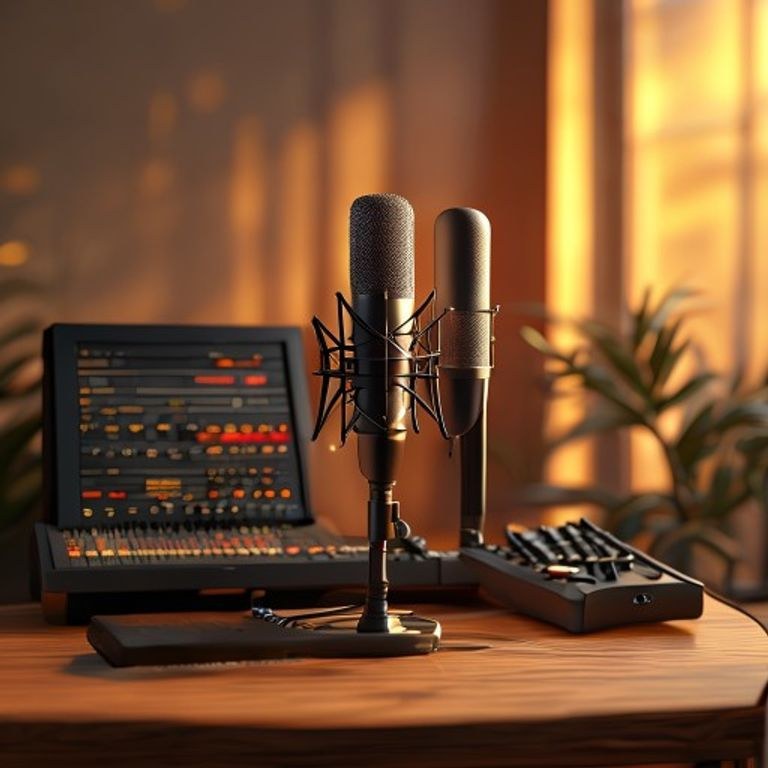
YouTube videoları için ses seviyesi standartlara göre nasıl ayarlanır?
Dijital içerik üreticileri için görüntü kalitesi izleyiciyi videoya çekse de, ses kalitesi izleyicinin videoda kalmasını sağlayan en kritik unsurdur. YouTube videoları için ses seviyesi standartlara göre nasıl ayarlanır sorusu, profesyonel bir kanal yönetmek isteyen her içerik üreticisinin teknik bilgi dağarcığında yer almalıdır. Sesin çok kısık olması izleyicinin cihazının sesini sonuna kadar açmasına, çok yüksek olması ise "peak" yaparak cızırtı ve bozulmalara yol açmasına neden olur.
2026 yılı itibarıyla YouTube, içeriklerin ses düzeylerini kendi algoritmalarıyla normalize etse de, bu durum sizin ham ses kaydınızın kötü olabileceği anlamına gelmez. Ses seviyesini standartlara uygun optimize etmek, izleyici deneyimini iyileştirir ve içeriğinizin profesyonel algılanmasını sağlar. Bu rehberde, teknik detaylara boğulmadan, ev stüdyosundan profesyonel kurgu masasına kadar ses standartlarını nasıl yakalayacağınızı adım adım inceleyeceğiz.
YouTube Ses Standartları ve LOUDNESS (Ses Yüksekliği) Kavramı
YouTube, ses seviyelerini belirlemek için "Loudness Normalization" yani ses yüksekliği normalleştirmesi yöntemini kullanır. Bu sistem, videoların ses seviyesini -14 LUFS (Loudness Units Full Scale) hedef seviyesinde tutmaya çalışır. Eğer videonuz bu değerin çok üzerinde veya altında ise, YouTube kendi sistemleri ile sesi otomatik olarak düzenler; bu da ses kalitesinde kayıplara veya dinamik aralığın bozulmasına yol açabilir.
LUFS ve Peak Değerleri Neden Önemlidir?
LUFS, insan kulağının sesi nasıl algıladığını temsil eden bir ölçü birimidir. Sadece sesin ne kadar yüksek olduğuyla değil, aynı zamanda ne kadar "dolgun" olduğuyla da ilgilenir. Peak (tepe) değeri ise dijital sinyalin ulaşabileceği en yüksek noktadır. Sesin 0 dB'i aşması "clipping" denilen dijital bozulmaya neden olur.
İdeal Ses Seviyesi Hedefleri
- Hedef LUFS: -14 LUFS (YouTube için ideal standarttır).
- True Peak: -1.0 dB veya -2.0 dB (Dinamik aralığı korumak için).
- Dinamik Aralık: Konuşma odaklı içeriklerde 5-10 dB arası fark.
Ses Kaydı Sırasında Dikkat Edilmesi Gerekenler
Kurgu aşamasında ses seviyesini düzeltmek bir "kurtarma" operasyonudur. Asıl olan, kayıt sırasında doğru seviyeyi yakalamaktır. Kayıt cihazınızda veya bilgisayarınızdaki giriş seviyesini (gain) doğru ayarlamak, kurgu yükünüzü %80 oranında azaltır.
Kayıt Esnasında Gain Ayarı Nasıl Yapılır?
- Mikrofonunuzu ağzınızdan yaklaşık 15-20 cm uzağa yerleştirin.
- Kayıt yazılımınızda veya ses kartınızda "Input Gain" ayarını, konuşurken göstergeler -12 dB ile -6 dB arasında kalacak şekilde ayarlayın.
- Asla 0 dB sınırına yaklaşmayın; dijital cızırtı geri döndürülemez bir hatadır.
- Arka plan gürültüsünü minimize etmek için ortamdaki fan, klima veya trafik seslerini kayıt öncesi izole edin.
Uyarı: Ses kayıt seviyesini ayarlarken "normal konuşma" sesinizi baz alın. Heyecanlı anlarda sesinizin yükselebileceğini hesaba katarak, tepe noktalarının -6 dB'i geçmediğinden emin olun.
Kurgu Programlarında Ses Seviyesi Düzenleme Adımları
Adobe Premiere Pro, DaVinci Resolve veya Final Cut Pro gibi modern kurgu yazılımları, ses seviyesini standartlara getirmek için yerleşik araçlara sahiptir. Bu araçları kullanarak sesinizi -14 LUFS seviyesine getirmek oldukça basittir.
Adım Adım Ses Normalleştirme
- Ses Düzeylerini Eşitleyin: Videonuzdaki tüm ses kliplerini seçin ve "Audio Gain" (Ses Kazancı) özelliğini kullanarak ortalama seviyeyi -6 dB civarına çekin.
- Kompresör Kullanımı: Sesin en kısık ve en yüksek yerleri arasındaki farkı kapatmak için bir "Compressor" efekti ekleyin. Ratio değerini 3:1 veya 4:1 olarak ayarlayın.
- Limiter Uygulayın: Sesin -1.0 dB'in üzerine çıkmasını engellemek için bir "Limiter" efekti ekleyin ve "Ceiling" değerini -1.0 dB olarak belirleyin.
- Loudness Radar veya Meter Kullanın: Yazılımınızın içinde bulunan "Loudness Meter" eklentisini açarak videonun genelinin -14 LUFS civarında olup olmadığını kontrol edin.
Ses Seviyesi Ayarlama Araçları Karşılaştırması
İçerik üretim sürecinde kullanabileceğiniz farklı yöntemlerin avantajlarını ve uygulama zorluklarını aşağıdaki tabloda görebilirsiniz.
| Yöntem | Zorluk Derecesi | Hassasiyet | Kullanım Alanı |
|---|---|---|---|
| Manuel Gain Ayarı | Düşük | Orta | Hızlı kurgular |
| Kompresör (Compressor) | Orta | Yüksek | Profesyonel podcast/vlog |
| AI Tabanlı Ses Düzenleyiciler | Çok Düşük | Yüksek | Gürültülü ortamlar |
| Limiter | Düşük | Çok Yüksek | Final aşaması |
Farklı İçerik Türlerine Göre Ses Stratejileri
YouTube'da her içerik türünün ses dinamikleri farklıdır. Bir oyun videosu ile bir eğitim videosunun ses seviyesi algısı aynı değildir. İzleyicinin beklentisini yönetmek, ses seviyesini standartlara göre ayarlamanın bir parçasıdır.
Oyun Videolarında Ses Dengesi
Oyun videolarında arka plan müziği, oyun sesleri ve sizin sesiniz arasında bir hiyerarşi olmalıdır. Sesiniz her zaman en ön planda olmalı, oyun sesleri ise arka planda destekleyici bir unsur olarak kalmalıdır. Oyun seslerini genellikle -20 dB ile -25 dB arasında tutmak, konuşmanızın net duyulmasını sağlar.
Eğitim ve Anlatım Videoları
Eğitim videolarında odak noktası tamamen sestir. Burada dinamik aralığın çok geniş olmaması gerekir. Sesin sürekli "düz" ve "anlaşılır" olması, izleyicinin uzun süre odaklanmasını sağlar. Bu tür videolarda kompresör ayarlarını biraz daha sert tutabilirsiniz.
Sıkça Sorulan Sorular
YouTube ses seviyesini neden otomatik değiştiriyor?
YouTube, izleyicilerin bir videodan diğerine geçerken sesin çok yüksek veya çok kısık olmasından kaynaklanan rahatsızlığı önlemek için -14 LUFS standardını zorunlu tutar. Bu, platform genelinde ses tutarlılığı sağlar.
Ses seviyesini -14 LUFS altına düşürürsem ne olur?
YouTube videonuzun sesini yükseltmek için dijital olarak "gain" artışı yapar. Bu durum, arka plandaki dip sesin (hiss) artmasına ve ses kalitesinin düşmesine neden olabilir.
Sesin "peak" yapması (kırılması) nasıl önlenir?
Kayıt sırasında mikrofon giriş seviyesini (gain) doğru ayarlayarak ve kurgu aşamasında "Limiter" efektini kullanarak sesin 0 dB sınırını aşmasını engelleyebilirsiniz.
Dış ses (müzik) ile konuşma sesi nasıl dengelenir?
Konuşma sesini -14 LUFS civarında tutun. Müzik sesini ise konuşmanın altına, genellikle -25 dB ile -30 dB arasına yerleştirerek "ducking" (konuşma varken müziği kısma) tekniğini kullanın.
Mobil cihazdan izleyenler için ses seviyesi farklı mı olmalı?
Hayır, -14 LUFS standardı tüm cihazlar için geçerlidir. Ancak mobil cihazların hoparlörleri küçük olduğu için, sesin çok fazla bas veya çok fazla tiz içermemesi, orta frekansların (insan sesi) daha net duyulmasını sağlar.
Sonuç
YouTube videoları için ses seviyesi standartlara göre nasıl ayarlanır sorusu, aslında teknik bir zorunluluktan öte, izleyiciye duyulan saygının bir göstergesidir. -14 LUFS hedefi, doğru gain ayarı, yerinde kullanılan bir kompresör ve dikkatli bir limiter uygulaması ile videolarınızın ses kalitesini profesyonel seviyeye taşıyabilirsiniz. Unutmayın, en iyi ses, kurguda düzeltilen değil, kayıt anında doğru seviyede yakalanan sestir. Bu adımları takip ederek, izleyicilerinizin içeriğinize odaklanmasını sağlayabilir ve teknik kusurların önüne geçebilirsiniz.
YouTube videoları için ses seviyesi standartlara göre nasıl ayarlanır?
YouTube içerik üreticileri için görüntü kalitesi kadar, hatta ondan daha kritik olan bir unsur varsa o da ses kalitesidir. İzleyiciler düşük çözünürlüklü bir videoyu tolere edebilirler ancak kötü, patlayan veya çok kısık bir sesi asla tolere etmezler. Ses seviyesini standartlara uygun ayarlamak, içeriğinizin profesyonel görünmesini sağlayan en temel teknik beceridir.
YouTube Ses Standartları ve LOUDNESS (Ses Yüksekliği) Kavramı
YouTube, yüklenen videoları kendi ses işleme algoritmasından geçirir. Bu algoritma, videonun sesini "Normalleştirme" (Normalization) işlemine tabi tutar. Eğer videonuz çok yüksekse YouTube bunu kısar, çok düşükse (bazı durumlarda) yükseltmeye çalışır. Ancak bu otomatik işlem, sesin dinamiklerini bozabilir.
LUFS ve Peak Değerleri Neden Önemlidir?
LUFS (Loudness Units Full Scale), insan kulağının sesi nasıl algıladığını temel alan bir ölçü birimidir. Peak değeri ise sesin dijital ortamda ulaşabileceği en üst sınırdır. Peak değerinin 0 dB'i geçmesi "clipping" (kırılma) denilen bozulmaya yol açar.
İdeal Ses Seviyesi Hedefleri
YouTube için altın standart -14 LUFS seviyesidir. Bu seviye, hem sesin net duyulmasını sağlar hem de dinamik aralığın (en kısık ve en yüksek ses arasındaki fark) korunmasına olanak tanır.
Ses Kaydı Sırasında Dikkat Edilmesi Gerekenler
Kurguda mükemmel bir ses elde etmenin anahtarı, kaydı doğru almaktır. Kayıt sırasında odanın akustiği, mikrofon mesafesi ve "Gain" seviyesi hayati önem taşır.
Kayıt Esnasında Gain Ayarı Nasıl Yapılır?
Gain, mikrofonun giriş hassasiyetidir. Kayıt yaparken sesin -12 dB ile -6 dB arasında seyretmesini hedefleyin. Asla 0 dB'e vurdurmayın.
Kurgu Programlarında Ses Seviyesi Düzenleme Adımları
Premiere Pro, DaVinci Resolve veya Audacity gibi programlarda "Audio Track Mixer" ve "Loudness Meter" eklentilerini kullanarak sesinizi görselleştirin.
Adım Adım Ses Normalleştirme
- Düzenleme: Gereksiz nefes seslerini ve sessizlikleri kesin.
- Kompresör (Compressor) Uygulama: Sesin en yüksek ve en düşük kısımlarını birbirine yaklaştırarak dengeli bir seviye elde edin.
- Normalleştirme: Sesin genelini -14 LUFS seviyesine çekin.
- Limiter: Sesin -1 dB'i geçmemesini sağlayarak güvenli bölgede kalın.
Ses Seviyesi Ayarlama Araçları Karşılaştırması
| Araç | Kullanım Kolaylığı | Profesyonellik Düzeyi |
|---|---|---|
| Audacity (Ücretsiz) | Yüksek | Orta |
| Adobe Audition | Orta | Çok Yüksek |
| DaVinci Fairlight | Düşük | Profesyonel |
Farklı İçerik Türlerine Göre Ses Stratejileri
Oyun Videolarında Ses Dengesi
Oyun içi sesler (efektler, müzik) ile oyuncunun sesini ayırmak zordur. Oyun seslerini -20 LUFS civarında tutarak konuşmanın öne çıkmasını sağlayın.
Eğitim ve Anlatım Videoları
Burada odak noktası konuşmadır. Arka plan müziğini tamamen kısın ve konuşmanın -14 LUFS üzerinde net ve temiz olduğundan emin olun.
Ses Düzenlemede Yapılan Yaygın Hatalar
- Aşırı Kompresyon: Sesi "düz" ve cansız hale getirir.
- Dip Ses (Noise) Sorunu: Gain ayarını çok açıp ortamdaki fan veya klima sesini kayda dahil etmek.
- Mono/Stereo Karışıklığı: Sesin sadece sol veya sağ kanaldan gelmesi.
Mikrofon Seçimi ve Teknik Güvenlik
Kullanılan mikrofonun türü (Condenser vs Dynamic) ses seviyesi ayarını etkiler. Condenser mikrofonlar daha hassastır, bu nedenle Gain ayarını düşük tutmalısınız. Dinamik mikrofonlarda ise ağza yakın konuşmak, sesin gövdesini (body) artırır.
Uyarı: Ses düzenleme işlemleri sırasında kulak yorgunluğunu önlemek için her 30 dakikada bir mola verin. Uzun süre yüksek sesle çalışmak işitme sağlığınızı olumsuz etkileyebilir. Eğer işitme kaybı veya kulak çınlaması gibi sorunlar yaşıyorsanız bir KBB uzmanına danışın.
Örnek Senaryo: Podcast Tarzı Videolar
İki kişinin konuştuğu bir videoda, her iki mikrofonun da aynı seviyede (Gain) olduğundan emin olun. Kurguda "Auto-Match" veya "Normalize" özelliklerini kullanarak iki farklı ses kaynağını tek bir standartta birleştirin.
Ses Seviyesi Ayarlama Araçları: Eklenti Tavsiyeleri
Ücretsiz "Youlean Loudness Meter" eklentisi, YouTube standartlarını takip etmek için sektördeki en güvenilir araçlardan biridir. Bu aracı kurgu programınıza "Master Bus" kısmına yerleştirerek gerçek zamanlı takip yapabilirsiniz.
Sıkça Sorulan Sorular
YouTube ses seviyesini neden otomatik değiştiriyor?
İzleyicilerin bir videodan diğerine geçerken ani ses değişimleriyle karşılaşmaması (kulak sağlığı ve kullanıcı deneyimi) için YouTube, tüm içerikleri kendi standartlarına göre normalize eder.
Ses seviyesini -14 LUFS altına düşürürsem ne olur?
Videonuz izleyiciye çok kısık gelebilir. İzleyici sesi kendi cihazından açmak zorunda kalırsa, sesin içindeki dip gürültüsü (hiss) artar ve kalite düşer.
Sesin "peak" yapması (kırılması) nasıl önlenir?
Kayıt sırasında Gain ayarını kontrollü tutarak ve kurgu aşamasında "Limiter" efektini kullanarak sesin 0 dB sınırını aşmasını engelleyebilirsiniz.
Dış ses (müzik) ile konuşma sesi nasıl dengelenir?
Konuşma sesini -14 LUFS civarında tutun. Müzik sesini ise konuşmanın altına, genellikle -25 dB ile -30 dB arasına yerleştirerek "ducking" (konuşma varken müziği kısma) tekniğini kullanın.
Mobil cihazdan izleyenler için ses seviyesi farklı mı olmalı?
Hayır, -14 LUFS standardı tüm cihazlar için geçerlidir. Ancak mobil cihazların hoparlörleri küçük olduğu için, sesin çok fazla bas veya çok fazla tiz içermemesi, orta frekansların (insan sesi) daha net duyulmasını sağlar.
Sonuç
YouTube videoları için ses seviyesi standartlara göre nasıl ayarlanır sorusu, aslında teknik bir zorunluluktan öte, izleyiciye duyulan saygının bir göstergesidir. -14 LUFS hedefi, doğru gain ayarı, yerinde kullanılan bir kompresör ve dikkatli bir limiter uygulaması ile videolarınızın ses kalitesini profesyonel seviyeye taşıyabilirsiniz. Unutmayın, en iyi ses, kurguda düzeltilen değil, kayıt anında doğru seviyede yakalanan sestir. Bu adımları takip ederek, izleyicilerinizin içeriğinize odaklanmasını sağlayabilir ve teknik kusurların önüne geçebilirsiniz.
Ses Düzenlemede Yapılan Yaygın Hatalar
YouTube içerik üreticilerinin ses konusunda yaptığı hatalar, izleyicinin videoyu terk etmesine neden olan en büyük faktörlerden biridir. İşte en sık karşılaşılan hatalar ve çözüm yolları:
- Aşırı Kompresyon (Over-Compression): Sesi çok fazla sıkıştırmak, sesin doğal dinamiklerini öldürür ve "boğuk" bir tını oluşturur. Kompresör ayarlarında "Threshold" değerini çok düşürmekten kaçının.
- Dip Sesin (Noise Floor) Yükseltilmesi: Kayıt sırasında gain ayarını çok yüksek tutmak, arka plandaki uğultuyu (hiss) artırır. Normalleştirme işlemi yapıldığında bu dip ses daha da belirginleşir.
- Mono ve Stereo Karmaşası: İnsan sesini genellikle "Mono" olarak bırakmak, sesin merkezde stabil durmasını sağlar. Müzikleri ise "Stereo" kullanarak geniş bir alan yaratmalısınız.
- Frekans Çakışması: Müzik ve konuşma sesi aynı frekans aralığında (genellikle 200Hz - 500Hz arası) yoğunlaşıyorsa, ses çamurlu duyulur. EQ (Ekolayzer) kullanarak müzikteki bu aralığı hafifçe kısın.
Mikrofon Seçimi ve Teknik Güvenlik
Ses seviyesini yazılımsal olarak düzeltmek bir yere kadar etkilidir. Temel, kayıt kalitesinde yatar. Teknik güvenlik için şu prensiplere dikkat edin:
- Kondenser vs. Dinamik Mikrofon: Stüdyo ortamı sessizse kondenser mikrofonlar detaylı ses verir. Ancak ev ortamında kayıt yapıyorsanız, ortam gürültüsünü daha az alan dinamik mikrofonlar daha güvenli bir seçimdir.
- Pop Filtre Kullanımı: "P", "B", "T" gibi sert ünsüzlerin mikrofona çarpması, dijital ses seviyesini aniden zıplatır (peak yapar). Bir pop filtre, bu ani enerji patlamalarını fiziksel olarak engeller.
- Kablo Kalitesi: Düşük kaliteli XLR veya USB kabloları, ses sinyaline parazit (elektromanyetik gürültü) ekleyebilir.
Örnek Senaryo: Podcast Tarzı Videolar
Podcast tarzı içeriklerde sesin "yorgunluk yaratmaması" esastır. İşte adım adım süreç:
- Adım 1: Kayıt sırasında sesin -12 dB ile -6 dB aralığında kalmasını sağlayın.
- Adım 2: "Noise Reduction" (Gürültü Azaltma) eklentisi ile ortamdaki klima veya bilgisayar fanı sesini temizleyin.
- Adım 3: "De-Esser" kullanarak "S" ve "Ş" harflerindeki keskin tizleri törpüleyin.
- Adım 4: Kompresör ile sesin en kısık ve en yüksek kısımlarını birbirine yaklaştırın.
- Adım 5: Final aşamasında -14 LUFS hedefi için "Loudness Normalization" uygulayın.
Ses Seviyesi Ayarlama Araçları: Eklenti Tavsiyeleri
Profesyonel sonuçlar için standart kurgu programı araçlarının yanı sıra şu eklenti türlerini kullanabilirsiniz:
| Eklenti Türü | İşlevi | Önerilen Kullanım |
|---|---|---|
| Loudness Meter | LUFS değerini anlık gösterir. | Master kanalına en sona eklenmelidir. |
| Multiband Compressor | Frekansları gruplayarak sıkıştırır. | Sesin daha "radyo gibi" ve dolgun duyulması için. |
| Brickwall Limiter | Sesin 0 dB'i geçmesini kesin engeller. | Videonun en son çıkış aşamasında. |
Uzman Notu: Ses teknolojileri sürekli gelişmektedir. Eğer ses konusunda uzmanlaşmak istiyorsanız, "Audio Engineering" prensipleri üzerine genel kaynakları inceleyebilir veya bir ses mühendisiyle çalışarak teknik altyapınızı güçlendirebilirsiniz. Sağlık açısından uzun süreli kulaklık kullanımında işitme sağlığınızı korumak için ses seviyesini makul düzeyde tutmayı unutmayın.
Ses Düzenleme Araçları Karşılaştırması
Hangi yazılımı kullanırsanız kullanın, temel prensip aynıdır. Ancak araçların sunduğu kolaylıklar farklılık gösterir:
- Adobe Audition: "Match Loudness" özelliği ile tek tıkla -14 LUFS standardına ulaşabilirsiniz.
- DaVinci Resolve (Fairlight): Profesyonel ses miksajı için en gelişmiş araçtır; "Dynamics" paneli üzerinden kompresör ve limiter ayarları çok hassas yapılabilir.
- Audacity: Ücretsizdir ancak "Loudness Normalization" eklentisini manuel olarak kurmanız gerekebilir.
Ses seviyesini ayarlarken "gözlerinizle değil kulaklarınızla" karar verin. Yazılımın gösterdiği -14 LUFS değeri teknik bir başarıdır, ancak dinleyicinin kulağına hoş gelmeyen bir ses (örneğin çok tiz veya çok baslı) teknik olarak standartlara uygun olsa bile izleyiciyi rahatsız edebilir. Her zaman farklı cihazlarda (telefon hoparlörü, kulaklık, TV) test yaparak son kararı verin.
Ses Düzenleme Araçları Karşılaştırması
Hangi yazılımı kullanırsanız kullanın, temel prensip aynıdır. Ancak araçların sunduğu kolaylıklar farklılık gösterir:
- Adobe Audition: "Match Loudness" özelliği ile tek tıkla -14 LUFS standardına ulaşabilirsiniz.
- DaVinci Resolve (Fairlight): Profesyonel ses miksajı için en gelişmiş araçtır; "Dynamics" paneli üzerinden kompresör ve limiter ayarları çok hassas yapılabilir.
- Audacity: Ücretsizdir ancak "Loudness Normalization" eklentisini manuel olarak kurmanız gerekebilir.
Ses Düzenleme Araçları Karşılaştırmalı Tablo
| Yazılım | Kullanım Kolaylığı | Otomatik Normalleştirme | Profesyonel Seviye |
|---|---|---|---|
| Adobe Audition | Yüksek | Evet | Evet |
| DaVinci Resolve | Orta | Evet | Çok Yüksek |
| Audacity | Yüksek | Eklenti ile | Düşük |
Ses Düzenlemede Yapılan Yaygın Hatalar
Yeni başlayan içerik üreticileri genellikle sesin "yüksek" olmasının "iyi" olduğu yanılgısına düşerler. İşte kaçınmanız gereken kritik hatalar:
- Aşırı Kompresyon (Over-compression): Sesi çok fazla sıkıştırmak, sesin doğal dinamiklerini öldürür ve dinleyicide "kulak yorgunluğu" yaratır.
- Limiter Kullanımını İhmal Etmek: Peak değerlerini kontrol etmeden sadece genel sesi yükseltmek, sesin "cızırtılı" (clipping) çıkmasına neden olur.
- Gürültü Temizliğinde Aşırıya Kaçmak: Arka plan gürültüsünü silerken sesin ana karakterini (robotikleşme) bozmak, izleyiciyi videodan soğutan en büyük faktördür.
Mikrofon Seçimi ve Teknik Güvenlik
Ses seviyesini yazılımsal olarak düzeltmek kolaydır, ancak "kötü" bir kaydı "mükemmel" hale getirmek imkansıza yakındır. Teknik güvenlik için şu adımları izleyin:
- Gain Staging: Ses kartınızda veya mikrofonunuzda gain ayarını, sesin en yüksek olduğu anlarda -6 dB ile -12 dB arasında kalacak şekilde yapın.
- Mesafe Kontrolü: Mikrofonla aranızdaki mesafeyi sabit tutun. Değişken mesafe, ses seviyesinde tutarsızlığa yol açar.
- Pop Filtre Kullanımı: "P" ve "B" harflerinden kaynaklanan hava patlamalarını engellemek, post-prodüksiyonda limiter'ın işini kolaylaştırır.
Örnek Senaryo: Podcast Tarzı Videolar
Podcast tarzı videolarda sesin netliği, görselden daha önemlidir. Stratejiniz şu şekilde olmalıdır:
- Konuşma Odaklı Miksaj: Konuşmacının sesini -14 LUFS hedefine göre sabitleyin.
- Arka Plan Müziği: Müzik seviyesini, konuşma sesinin 15-20 dB altına indirin. Müzik, konuşmayı bastırmamalı, sadece boşlukları doldurmalıdır.
- Ducking Kullanımı: Kurgu programınızda "Auto-ducking" özelliğini kullanarak, siz konuştuğunuz anda müziğin otomatik olarak kısılmasını sağlayın.
Ses Seviyesi Ayarlama Araçları: Eklenti Tavsiyeleri
Dahili araçların yetersiz kaldığı durumlarda, endüstri standardı olan bazı eklentiler işinizi kolaylaştırabilir:
- Waves WLM Loudness Meter: Ses seviyenizi gerçek zamanlı olarak izlemek ve standartlara uygunluğunu doğrulamak için en güvenilir araçtır.
- iZotope RX Serisi: Sadece ses seviyesi değil, arka plan gürültüsü, yankı ve tıklama seslerini temizlemek için profesyonel bir standarttır.
- FabFilter Pro-L 2: Ses seviyesini yükseltirken bozulmayı engelleyen, dünyanın en iyi limiter eklentilerinden biridir.
Önemli Uyarı: Teknik ayarlamalar, ses mühendisliği prensiplerine dayalıdır. Karmaşık teknik sorunlar yaşıyorsanız, "Audio Engineering" prensipleri üzerine genel kaynakları inceleyebilir veya bir ses mühendisiyle çalışarak teknik altyapınızı güçlendirebilirsiniz. Sağlık açısından uzun süreli kulaklık kullanımında işitme sağlığınızı korumak için ses seviyesini makul düzeyde tutmayı unutmayın.
Ses seviyesini ayarlarken "gözlerinizle değil kulaklarınızla" karar verin. Yazılımın gösterdiği -14 LUFS değeri teknik bir başarıdır, ancak dinleyicinin kulağına hoş gelmeyen bir ses (örneğin çok tiz veya çok baslı) teknik olarak standartlara uygun olsa bile izleyiciyi rahatsız edebilir. Her zaman farklı cihazlarda (telefon hoparlörü, kulaklık, TV) test yaparak son kararı verin.

Yorumlar (8)
Selin hanım eline sağlık, valla çok faydalı oldu. Özellikle LUFS değerleri konusunda kafam çok karışıktı, sayende taşlar yerine oturdu.
Çok teşekkür ederim Caner, bu değerleri oturtunca videoların sesi gerçekten bambaşka bir seviyeye çıkıyor.
Ya ben Audacity kullanıyom ama bu bahsettiginiz ayarları tam olarak nerden yapıcaz, biraz daha detaylı anlatabilir misiniz? Bi türlü tutturamadım ses seviyesini.
Audacity için 'Loudness Normalization' efektine bakman lazım, oradan -14 LUFS seçersen işini görür.
Güzel yazı olmuş, teşekkürler. Ben genelde -16 LUFS hedefliyordum, -14 daha mı iyi olur YouTube için? Farkı çok olur mu?
YouTube'un hedefi -14 LUFS olduğu için bu değer en ideali. -16 biraz kısık kalabilir, -14'te ses daha tok duyulacaktır.
Ses konusu gerçekten çok ihmal ediliyor, görüntü ne kadar iyi olursa olsun ses kötüyse hemen çıkıyolar videodan. Paylaşım için sağ ol.
Kesinlikle katılıyorum, ses kalitesi izleyiciyi tutan en önemli şey bence de.
Yorum Yaz