
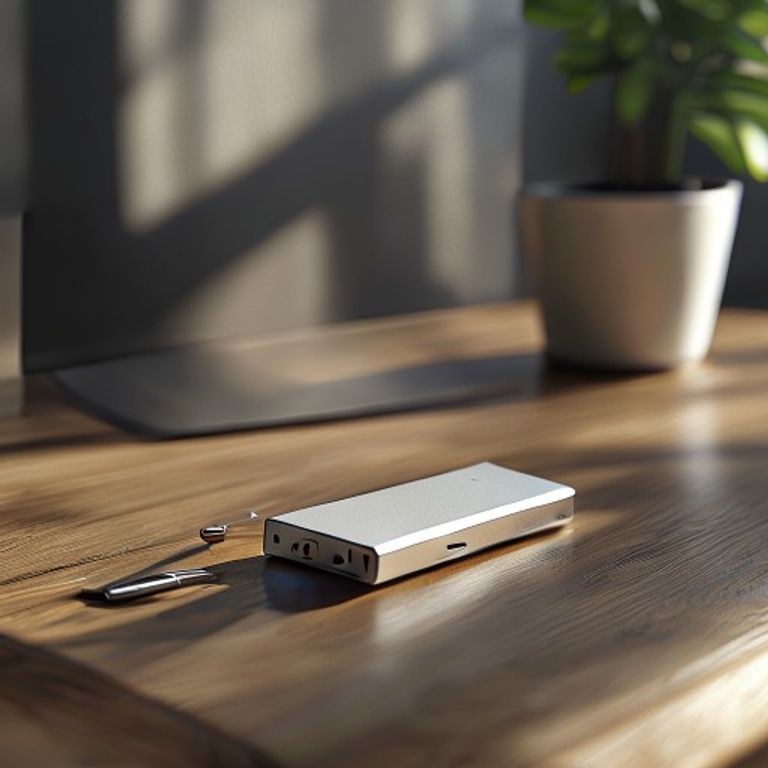
USB Belleğe Yazma Koruması Windows Üzerinden Nasıl Kaldırılır?
USB bellekler, verilerimizi taşımak ve yedeklemek için vazgeçilmez araçlardır. Ancak bazen bir dosyayı kopyalamaya veya silmeye çalıştığınızda karşınıza çıkan "Disk yazmaya karşı korumalı" uyarısı, işleminizi tamamen durdurabilir. USB belleğe yazma koruması Windows üzerinden nasıl kaldırılır sorusu, özellikle önemli verilerine erişmek isteyen kullanıcılar için kritik bir teknik engeldir. Bu durum, belleğin donanımsal bir arızasından kaynaklanabileceği gibi, tamamen yazılımsal bir kısıtlama veya yanlış yapılandırılmış bir dosya sistemi ayarından da kaynaklanabilir.
Bu rehberde, 2026 yılı güncel Windows sürümleri ve dosya sistemi yapılandırmaları dikkate alınarak, yazma korumasını kaldırmanız için gereken tüm teknik adımları detaylandırıyoruz. İşlemlere başlamadan önce, USB belleğinizin fiziksel bir anahtarı olup olmadığını kontrol etmek, zaman kazanmanızı sağlayacak en önemli ilk adımdır. Eğer fiziksel bir engel yoksa, Windows'un sunduğu güçlü yönetim araçlarını kullanarak bu korumayı adım adım devre dışı bırakacağız.
Fiziksel Kontroller ve Donanımsal Engel Analizi
Yazılım dünyasında çözüm aramadan önce, USB belleğinizin fiziksel yapısını incelemek her zaman en mantıklı başlangıçtır. Bazı USB bellek modelleri ve SD kart adaptörleri, üzerinde "Lock" (Kilit) yazan küçük, fiziksel bir sürgülü anahtara sahiptir. Bu anahtarın konumu, belleğin yazma modunu donanımsal olarak kapatır.
Fiziksel Anahtarın Konumunu Doğrulayın
USB belleğinizin yan taraflarında veya arka yüzünde küçük bir anahtar olup olmadığını kontrol edin. Eğer anahtar "Lock" pozisyonunda ise, Windows üzerindeki hiçbir yazılım değişikliği bu korumayı kaldıramaz. Anahtarı "Unlock" konumuna getirdiğinizde sorun çözülecektir. Ancak piyasadaki çoğu modern USB bellek bu fiziksel anahtara sahip değildir; bu durumda sorun tamamen Windows kayıt defteri veya dosya sistemi ayarlarındadır.
Dikkat: Fiziksel anahtarı zorlayarak değiştirmeyin. Eğer anahtar sıkışmışsa, belleğin iç mekanizmasına zarar verebilirsiniz. Bu tür durumlarda belleği zorlamak yerine yazılımsal yöntemlere odaklanmak en güvenli yoldur.
Diskpart Komut Satırı ile Yazma Korumasını Kaldırma
Windows'un en güçlü araçlarından biri olan Diskpart, disk bölümleri üzerinde düşük seviyeli işlemler yapmanıza olanak tanır. Yazma koruması genellikle "ReadOnly" (Salt Okunur) özniteliğinin aktif olmasından kaynaklanır. Bu özniteliği temizlemek, çoğu durumda sorunu kökten çözer.
Diskpart Adımları
- Windows arama çubuğuna "cmd" yazın ve "Yönetici olarak çalıştır" seçeneğine tıklayın.
- Açılan siyah ekrana
diskpartyazın ve Enter tuşuna basın. - Sistemdeki tüm diskleri listelemek için
list diskkomutunu girin. - USB belleğinizin boyutuna bakarak hangi numara olduğunu belirleyin (Örneğin: Disk 1).
select disk Xkomutunu kullanın (X yerine USB belleğinizin numarasını yazın).- Disk özelliklerini temizlemek için
attributes disk clear readonlyyazın ve Enter'a basın.
Bu işlem başarılı olduğunda, komut satırı "Disk öznitelikleri başarıyla temizlendi" şeklinde bir onay mesajı verecektir. Artık USB belleğinize dosya kopyalamayı tekrar deneyebilirsiniz.
Windows Kayıt Defteri (Registry) Üzerinden Kısıtlamayı Kaldırma
Eğer Diskpart yöntemi sonuç vermediyse, Windows'un "StorageDevicePolicies" ayarları devreye girmiş olabilir. Bu ayar, Windows'un USB aygıtlarına yazma yapmasını engelleyen merkezi bir politikadır. Kayıt defteri üzerinde yapacağınız bir değişiklik ile bu kısıtlamayı kaldırabilirsiniz.
Kayıt Defteri Düzenleme Adımları
- Klavyenizden
Windows + Rtuşlarına basarak "Çalıştır" kutusunu açın. regedityazın ve Enter tuşuna basın.- Şu yolu takip edin:
HKEY_LOCAL_MACHINE\SYSTEM\CurrentControlSet\Control\StorageDevicePolicies - Eğer "StorageDevicePolicies" klasörü yoksa, "Control" klasörüne sağ tıklayıp "Yeni > Anahtar" yolunu izleyerek bu ismi oluşturun.
- Sağ taraftaki panelde
WriteProtectadında bir değer göreceksiniz. Eğer yoksa, sağ tıklayıp "Yeni > DWORD (32-bit) Değeri" oluşturun ve adınıWriteProtectkoyun. WriteProtectdeğerine çift tıklayın ve "Değer verisi" kısmını0yapın.- Bilgisayarınızı yeniden başlatın.
Bu değerin 0 olması, Windows'un USB belleklere yazma yapmasına izin verildiği anlamına gelir. 1 değeri ise yazma korumasının aktif olduğunu belirtir.
Dosya Sistemi Hatalarını Giderme ve CHKDSK Kullanımı
Bazen yazma koruması hatası, dosya sisteminin bozulmasından kaynaklanan bir "yanılsama" olabilir. Windows, dosya sistemindeki bir tutarsızlığı fark ettiğinde, veriyi korumak için diski otomatik olarak salt okunur moda alabilir.
CHKDSK ile Onarım
Komut İstemi'ni (CMD) yönetici olarak tekrar açın. chkdsk X: /f /r komutunu girin (Buradaki X yerine USB belleğinizin sürücü harfini yazın). Bu komut, disk üzerindeki hataları tarayacak ve bozuk sektörleri onarmaya çalışacaktır. İşlem tamamlandıktan sonra USB belleğinizi güvenle çıkarıp tekrar takın.
Yazma Koruması Çözüm Yöntemlerinin Karşılaştırması
| Yöntem | Etki Alanı | Zorluk Derecesi | Başarı Oranı |
|---|---|---|---|
| Fiziksel Anahtar | Donanım | Çok Kolay | Yüksek (Varsa) |
| Diskpart | Öznitelik | Orta | Çok Yüksek |
| Kayıt Defteri | Sistem Politikası | Zor | Orta |
| CHKDSK | Dosya Sistemi | Orta | Yüksek |
USB Bellek Biçimlendirme ve Veri Kurtarma
Yukarıdaki yöntemlerin hiçbiri işe yaramadıysa, USB belleğinizin dosya sistemi tamamen çökmüş olabilir. Bu noktada belleği biçimlendirmek tek seçenek gibi görünebilir. Ancak biçimlendirme, içindeki tüm verilerin silinmesine neden olur. Eğer verileriniz çok önemliyse, biçimlendirme öncesinde profesyonel veri kurtarma yazılımları kullanarak verilerinizi farklı bir diske kopyalamayı deneyin.
Güvenli Biçimlendirme Nasıl Yapılır?
Bilgisayarım'a girin, USB belleğe sağ tıklayın ve "Biçimlendir"i seçin. Dosya sistemi olarak "FAT32" veya "exFAT" seçin. Eğer Windows biçimlendirme işlemini tamamlayamıyorsa, "Disk Yönetimi" aracını kullanarak birimi silip yeniden oluşturmanız gerekebilir.
Sıkça Sorulan Sorular
USB belleğim neden durup dururken yazma korumalı oldu?
Bu durum genellikle ani elektrik kesintileri, dosya aktarımı sırasında belleğin bilgisayardan çekilmesi veya belleğin ömrünün dolması sonucu ortaya çıkan bir güvenlik önlemidir. Windows, verilerin daha fazla bozulmaması için diski kilitler.
Yazma korumasını kaldırmak verilerimi siler mi?
Diskpart ve Kayıt Defteri yöntemleri verilerinize zarar vermez. Ancak, sorun dosya sistemi bozulmasından kaynaklanıyorsa ve biçimlendirme yapmanız gerekirse, evet, tüm veriler silinir.
Yazma koruması hatası devam ediyorsa donanım mı bozulmuştur?
Evet, eğer tüm yazılımsal adımları denediyseniz ve hata hala devam ediyorsa, USB belleğinizin kontrolcüsü veya NAND çipi ömrünü tamamlamış olabilir. Bu durumda donanımsal bir arıza söz konusudur.
BitLocker şifrelemesi yazma korumasına neden olur mu?
BitLocker şifrelemesi, diskin içeriğini korur ancak yazma koruması hatası ile doğrudan ilişkili değildir. Şifreli bir diske doğru şifre ile eriştiğinizde yazma yapabilmeniz gerekir.
Linux veya Mac üzerinde yazma koruması kalkar mı?
Bazen Windows'ta kilitlenen bir USB bellek, Linux tabanlı bir sistemde veya macOS'te düzgün bir şekilde okunup yazılabilir. Eğer imkanınız varsa, belleği başka bir işletim sisteminde test etmek iyi bir tanı koyma yöntemidir.
Sonuç
USB belleğe yazma koruması Windows üzerinden nasıl kaldırılır sorusunun cevabı, sorunun kaynağına bağlı olarak değişiklik gösterir. Fiziksel anahtarlardan başlayarak, Diskpart komutları ve kayıt defteri düzenlemelerine kadar uzanan bu rehberdeki adımlar, çoğu yazılımsal kısıtlamayı aşmanıza yardımcı olacaktır. Unutmayın ki, yazma koruması bazen belleğin "ölüm habercisi" olabilir; bu nedenle önemli verilerinizi düzenli olarak farklı ortamlarda yedeklemeniz en güvenli yaklaşımdır. Eğer tüm adımlara rağmen hata devam ediyorsa, belleğinizin fiziksel ömrünü tamamlamış olma ihtimalini göz önünde bulundurarak yeni bir depolama birimine geçiş yapmanızı öneririz.
USB Bellek Yazma Koruması: Derinlemesine Teknik Analiz ve İleri Seviye Çözümler
USB belleklerde karşılaşılan "yazma korumalı" hatası, kullanıcı deneyimini en çok sekteye uğratan teknik engellerden biridir. Bu durum, basit bir dosya sistemi hatasından, bellek kontrolcüsünün (controller) kendini "salt okunur" moduna almasına kadar geniş bir yelpazede tetiklenebilir. Aşağıdaki bölümlerde, standart yöntemlerin ötesine geçerek, bu sorunu kökten çözmek için uygulayabileceğiniz ileri seviye teknikleri ve hata teşhis süreçlerini inceleyeceğiz.
Grup İlkesi (Group Policy) ile Kısıtlamaları Denetleme
Windows Pro ve Enterprise sürümlerinde, USB depolama birimlerine yazma erişimi "Grup İlkesi Düzenleyicisi" üzerinden kısıtlanmış olabilir. Bu genellikle kurumsal ortamlarda veri güvenliğini sağlamak için kullanılan bir yöntemdir ancak bazen sistem güncellemeleri veya zararlı yazılımlar nedeniyle ev kullanıcılarında da aktifleşebilir.
- Windows + R tuşlarına basarak "Çalıştır" kutusunu açın ve gpedit.msc yazarak Enter'a basın.
- Şu yolu izleyin: Bilgisayar Yapılandırması > Yönetim Şablonları > Sistem > Çıkarılabilir Depolama Birimi Erişimi.
- Sağ taraftaki panelde "Çıkarılabilir Diskler: Yazma erişimini reddet" seçeneğini bulun.
- Eğer bu seçenek "Etkin" durumdaysa, üzerine çift tıklayın ve "Yapılandırılmadı" veya "Devre Dışı" olarak işaretleyin.
- Değişiklikleri uyguladıktan sonra bilgisayarınızı yeniden başlatın.
USB Kontrolcü Yazılımı (Controller Firmware) ile Sıfırlama
Bazen sorun işletim sistemi seviyesinde değil, USB belleğin kendi çipindeki yazılımdadır. Her USB belleğin içinde bir "Controller" (Kontrolcü) çipi bulunur. Bu çip, belleğin ömrü dolmaya başladığında veya ciddi bir veri hatası tespit ettiğinde kendini "Read-Only" (Salt Okunur) moduna kilitler.
- ChipGenius gibi araçlar kullanarak belleğinizin VID (Vendor ID) ve PID (Product ID) değerlerini öğrenin.
- Bu bilgilerle, üreticinin özel "Flash Tool" veya "Recovery Tool" yazılımını internet üzerinde aratın.
- Bu araçlar, belleği düşük seviyeli (Low-Level) formatlayarak kontrolcü çipini fabrika ayarlarına döndürebilir. Dikkat: Bu işlem bellekteki tüm verileri kalıcı olarak siler.
Yazma Koruması Çözüm Yöntemlerinin Karşılaştırmalı Analizi
Aşağıdaki tablo, hangi yöntemin hangi durumda daha etkili olduğunu anlamanıza yardımcı olacaktır:
| Yöntem | Etki Alanı | Risk Seviyesi | Başarı Oranı |
|---|---|---|---|
| Diskpart (Clean) | Bölümleme Tablosu | Yüksek (Veri Kaybı) | Orta |
| Kayıt Defteri (StorageDevicePolicies) | İşletim Sistemi Politikası | Düşük | Yüksek |
| Grup İlkesi | Sistem Kısıtlaması | Düşük | Yüksek |
| Low-Level Format (Firmware) | Donanım Kontrolcüsü | Çok Yüksek | Düşük-Orta |
Dosya Sistemi Hataları ve "Raw" Modu
USB belleğinizin dosya sistemi (FAT32, NTFS veya exFAT) bozulduğunda, Windows belleği tanıyamaz ve güvenlik önlemi olarak yazma işlemlerini engelleyebilir. Bu durumda Windows, belleği "RAW" olarak görür.
Önemli İpucu: Eğer belleğiniz RAW olarak görünüyorsa, önce TestDisk gibi veri kurtarma yazılımları ile verilerinizi kurtarmaya çalışın. Ardından, Diskpart üzerinden clean komutunu uygulayarak bölümleme tablosunu tamamen temizleyin ve yeni bir birim oluşturun.
Donanım Arızası Belirtileri: Ne Zaman Vazgeçmeli?
Tüm yazılımsal yöntemleri denemenize rağmen "Yazma Korumalı" hatası devam ediyorsa, bu genellikle donanımsal bir arızanın işaretidir. Aşağıdaki durumlar belleğin ömrünü tamamladığını gösterir:
- Bellek biçimlendiriliyor gibi görünüp, işlem sonunda "Windows biçimlendirmeyi tamamlayamadı" hatası vermesi.
- Dosya kopyalarken hızın 0 KB/s'ye düşmesi ve sistemin donması.
- Belleğin aşırı ısınması.
- Bellek içindeki çiplerin fiziksel olarak yerinden oynaması veya oksitlenmesi.
Bu gibi durumlarda, belleğin içindeki NAND çipi ömrünü tamamlamış (Write Cycle Limit) demektir. NAND çiplerinin belirli bir yazma döngüsü vardır ve bu sınır aşıldığında bellekler veriyi korumak adına yazma işlemlerini kalıcı olarak reddeder. Bu aşamada yapılacak bir onarım, verilerin geçici olarak kurtarılması dışında kalıcı bir çözüm sağlamayacaktır.
Güvenlik Yazılımları ve Antivirüs Etkisi
Bazı antivirüs yazılımları ve "USB Security" uygulamaları, harici disklerinize izinsiz yazılmasını engellemek için kendi koruma katmanlarını oluşturur. Eğer sisteminizde USB Disk Security, BitDefender USB Immunizer veya benzeri bir yazılım yüklüyse, bu yazılımların ayarlarını kontrol edin. Bu tür programlar, Windows kayıt defterine müdahale ederek sistem genelinde yazma koruması oluşturabilirler. Yazılımı geçici olarak devre dışı bırakmak veya kaldırmak, sorunun kaynağını anlamanıza yardımcı olabilir.
Gelişmiş Sorun Giderme: USB Kontrolcü Yazılımı (Controller Firmware) ile Sıfırlama
Eğer yukarıda belirtilen yazılımsal yöntemlerin hiçbiri sonuç vermediyse, sorun USB belleğin "beyni" olarak kabul edilen kontrolcü çipinde olabilir. Kontrolcü yazılımı (firmware), belleğin bilgisayarla nasıl iletişim kuracağını ve verilerin NAND çipine nasıl yazılacağını yönetir. Bu yazılım bozulduğunda, bellek kendini "Read-Only" (salt okunur) moduna alarak verileri koruma altına alır.
ChipGenius ve İlgili Araçlarla Tanımlama
USB belleğinizin içindeki kontrolcüyü belirlemek için ChipGenius gibi yardımcı yazılımlar kullanmanız gerekir. Bu araç, belleğinizin VID (Vendor ID) ve PID (Product ID) değerlerini okuyarak, üretici tarafından sağlanan özel onarım yazılımlarına ulaşmanızı sağlar.
- VID ve PID Tespiti: ChipGenius'u çalıştırın ve USB belleğinizi seçin. "Controller Vendor" ve "Controller Part-Number" kısımlarını not edin.
- Firmware Güncelleme: "Flash Drive Information Extractor" web siteleri üzerinden, kontrolcü modelinize uygun olan "MPTool" (Mass Production Tool) yazılımını bulun.
- Dikkat: Bu işlem, belleğin içindeki tüm verileri kalıcı olarak siler ve fabrika ayarlarına döndürür. Yanlış yazılım seçimi belleği tamamen kullanılmaz hale getirebilir.
Grup İlkesi (Group Policy) ile Kısıtlamaları Denetleme
Kurumsal bilgisayarlarda veya belirli güvenlik politikalarının uygulandığı sistemlerde, Windows "Çıkarılabilir Depolama Birimleri"ne yazmayı kısıtlayan bir ilke uygulayabilir. Eğer kişisel bilgisayarınızda bir USB belleğe yazamıyorsanız, bu ayar yanlışlıkla etkinleştirilmiş olabilir.
- Windows + R tuşlarına basın, gpedit.msc yazıp Enter'a basın.
- Şu yolu izleyin: Bilgisayar Yapılandırması > Yönetim Şablonları > Sistem > Çıkarılabilir Depolama Birimi Erişimi.
- Burada bulunan "Çıkarılabilir Diskler: Yazma erişimini reddet" seçeneğine çift tıklayın.
- Eğer "Etkin" olarak işaretlenmişse, bunu "Devre Dışı" veya "Yapılandırılmadı" konumuna getirin.
- Değişikliklerin uygulanması için bilgisayarınızı yeniden başlatın.
Yazma Koruması Çözüm Yöntemlerinin Karşılaştırmalı Analizi
Hangi yöntemin sizin için en uygun olduğunu anlamak adına aşağıdaki tabloyu referans alabilirsiniz:
| Yöntem | Etki Düzeyi | Veri Riski | Kullanım Amacı |
|---|---|---|---|
| Fiziksel Kontrol | Düşük | Yok | Donanımsal anahtarı kontrol etmek |
| Diskpart | Orta | Düşük | Yazılımsal öznitelik kısıtlamasını kaldırmak |
| Kayıt Defteri | Yüksek | Yok | Sistem genelindeki yazma yasağını kaldırmak |
| Firmware Onarımı | Çok Yüksek | Tam Veri Kaybı | Donanımsal yazılım hatalarını düzeltmek |
Dosya Sistemi Hataları ve "RAW" Modu
USB bellekler bazen dosya sistemini (FAT32, NTFS, exFAT) kaybederek "RAW" moduna geçebilir. Bu durumda Windows, belleği tanır ancak üzerine veri yazılmasına izin vermez çünkü dosya yapısı bozulmuştur. RAW modundaki bir belleği kurtarmak için şu adımlar izlenmelidir:
- Veri Kurtarma: Öncelikle Recuva veya EaseUS Data Recovery gibi yazılımlarla içindeki verileri başka bir diske kopyalayın.
- Sıfırdan Yapılandırma: Disk Yönetimi üzerinden mevcut bölümü silin ve "Yeni Basit Birim" oluşturarak belleği tekrar biçimlendirin.
- Düşük Seviye Biçimlendirme (LLF): HDD Low Level Format Tool kullanarak belleği hücre bazında temizlemek, kalıcı dosya sistemi hatalarını gidermede en etkili yöntemdir.
Donanım Arızası Belirtileri: Ne Zaman Vazgeçmeli?
Her yazma koruması hatası yazılımsal değildir. Özellikle ucuz veya ömrünü tamamlamış USB belleklerde aşağıdaki durumlar "donanımsal ölüm" habercisidir:
"Eğer USB belleğinizi farklı 3 bilgisayarda denediğinizde ve tüm yöntemleri (Diskpart, Registry, Firmware) uyguladığınızda hala 'Yazma Korumalı' uyarısı alıyorsanız, belleğin kontrolcü çipi kendini 'Read-Only' moduna kilitlemiştir. Bu, verilerinizi kurtarmanız için size tanınan son bir şanstır."
Vazgeçmeniz Gereken Durumlar:
- Bellek bilgisayara takıldığında hiç görünmüyor veya sadece "Bilinmeyen Aygıt" olarak hata veriyorsa.
- Biçimlendirme işlemi %99'da takılıp kalıyorsa.
- Bellek kasasında fiziksel çatlaklar veya yanık kokusu varsa.
- Sistem, belleği her taktığınızda "Sürücüyü kullanmak için biçimlendirmeniz gerekir" diyor ancak biçimlendirme başarısız oluyorsa.
Güvenlik Yazılımları ve Antivirüs Etkisi: İleri Seviye İzleme
Modern antivirüsler, fidye yazılımlarının (Ransomware) USB bellekler üzerinden yayılmasını engellemek için "USB Yazma Koruması" özelliğini varsayılan olarak aktif tutabilir. Özellikle kurumsal güvenlik yazılımları (Symantec Endpoint Protection, McAfee DLP vb.), USB portlarını sadece "Okuma" modunda çalışacak şekilde kısıtlayabilir.
Kontrol Edilmesi Gerekenler:
- Antivirüs ayarlarınızda "Cihaz Kontrolü" (Device Control) sekmesini bulun.
- USB bellekler için "Blokla" veya "Salt Okunur" kuralının tanımlanıp tanımlanmadığını inceleyin.
- Güvenlik yazılımını tamamen devre dışı bırakıp (veya kaldırıp) USB belleği tekrar takarak test edin. Eğer sorun çözülürse, güvenlik yazılımınızın "İstisnalar" listesine USB belleğinizin donanım kimliğini ekleyin.
USB Belleğe Yazma Koruması Windows Üzerinden Nasıl Kaldırılır?
USB belleklerde karşılaşılan "yazma korumalı" hatası, kullanıcıların verilerini düzenlemesini, silmesini veya yeni dosya eklemesini engelleyen sinir bozucu bir durumdur. Bu rehberde, Windows işletim sistemi üzerinde bu sorunu kökten çözmek için kullanabileceğiniz tüm profesyonel yöntemleri adım adım inceleyeceğiz.
Fiziksel Kontroller ve Donanımsal Engel Analizi
Yazılım müdahalelerine başlamadan önce, sorunun yazılımsal mı yoksa donanımsal mı olduğunu belirlemek kritik öneme sahiptir. Birçok USB bellek, yanlışlıkla aktif edilen fiziksel kilit mekanizmalarına sahiptir.
Fiziksel Anahtarın Konumunu Doğrulayın
Bazı USB bellek modellerinin yan tarafında küçük bir sürgülü anahtar bulunur. Bu anahtar "Lock" (Kilitli) konumuna getirildiğinde, bellek donanımsal olarak salt okunur moda geçer. Belleğinizi ışık altında inceleyerek, kenarlarında hareketli bir parça olup olmadığını kontrol edin. Eğer varsa, bu anahtarı "Unlock" konumuna getirip belleği tekrar bilgisayarınıza takın.
Diskpart Komut Satırı ile Yazma Korumasını Kaldırma
Windows'un yerleşik disk yönetim aracı olan Diskpart, yazma korumasını kaldırmak için en etkili yöntemdir. Bu araç, belleğin özniteliklerini (attributes) doğrudan değiştirerek kısıtlamaları kaldırır.
Diskpart Adımları
- Başlat menüsüne cmd yazın ve "Yönetici olarak çalıştır" seçeneğini seçin.
- Komut satırına diskpart yazıp Enter tuşuna basın.
- list disk komutu ile bilgisayarınıza bağlı olan tüm sürücüleri listeleyin.
- USB belleğinizin boyutuna göre doğru diski belirleyin (Örn: select disk 2). Dikkat: Yanlış diski seçmek veri kaybına yol açar!
- attributes disk clear readonly komutunu girin.
- "Disk öznitelikleri başarıyla temizlendi" mesajını gördükten sonra exit yazarak çıkış yapın.
Windows Kayıt Defteri (Registry) Üzerinden Kısıtlamayı Kaldırma
Windows Kayıt Defteri, sistemin donanım erişim izinlerini tutar. Bazen bir virüs veya hatalı bir sistem yapılandırması, USB bellekler için genel bir yazma koruması oluşturabilir.
Kayıt Defteri Düzenleme Adımları
- Win + R tuşlarına basın, regedit yazın ve Enter'a basın.
- Şu yolu izleyin:
HKEY_LOCAL_MACHINE\SYSTEM\CurrentControlSet\Control\StorageDevicePolicies - Eğer WriteProtect adında bir anahtar varsa, üzerine çift tıklayın ve değerini 0 olarak değiştirin.
- Eğer bu anahtar yoksa, Control klasörüne sağ tıklayıp "Yeni > Anahtar" diyerek StorageDevicePolicies klasörünü oluşturun. İçerisine 32-bit DWORD değeri ekleyerek adını WriteProtect yapın ve değerini 0 olarak atayın.
Dosya Sistemi Hatalarını Giderme ve CHKDSK Kullanımı
USB belleğinizin dosya sistemi bozulduğunda (RAW formatına dönüştüğünde), Windows güvenlik önlemi olarak diski yazma korumalı hale getirebilir.
CHKDSK ile Onarım
Komut istemini yönetici olarak açın ve chkdsk X: /f /r komutunu girin (X yerine USB belleğinizin sürücü harfini yazın). Bu işlem, dosya sistemi hatalarını tarar ve onarır. İşlem tamamlandığında yazma korumasının kalkıp kalkmadığını kontrol edin.
Yazma Koruması Çözüm Yöntemlerinin Karşılaştırmalı Analizi
| Yöntem | Başarı Oranı | Zorluk Derecesi | Risk Seviyesi |
|---|---|---|---|
| Fiziksel Anahtar | Çok Yüksek | Çok Kolay | Yok |
| Diskpart | Yüksek | Orta | Düşük |
| Kayıt Defteri | Orta | Zor | Yüksek |
| Controller Firmware | Düşük | Çok Zor | Çok Yüksek |
Gelişmiş Sorun Giderme: USB Kontrolcü Yazılımı (Controller Firmware) ile Sıfırlama
Yazılımsal tüm yöntemler başarısız olursa, USB belleğin içindeki kontrolcü çipinin yazılımı bozulmuş olabilir. Bu, "Low Level Format" (Düşük Seviye Biçimlendirme) gerektiren bir durumdur.
ChipGenius ve İlgili Araçlarla Tanımlama
ChipGenius yazılımını kullanarak belleğinizin VID (Vendor ID) ve PID (Product ID) değerlerini öğrenin. Bu kodları kullanarak, üreticinin web sitesinden veya "FlashBoot.ru" gibi veritabanlarından belleğinizin kontrolcü modeline uygun "MPTool" (Mass Production Tool) yazılımını indirin. Bu araçlar, belleği fabrika ayarlarına döndürerek yazma korumasını fiziksel seviyede kaldırabilir.
Dosya Sistemi Hataları ve "RAW" Modu
USB belleğinizin dosya sistemi Windows tarafından tanınmıyorsa, sistem genellikle diski "RAW" olarak işaretler. RAW modundaki bir disk, yazma işlemlerine tamamen kapalıdır. Bu durumda tek çözüm, diski tamamen silip (Clean) yeniden bölümlemektir. Bu işlem içerisindeki tüm verileri silecektir, bu nedenle mümkünse önce veri kurtarma yazılımları ile dosyalarınızı yedekleyin.
Donanım Arızası Belirtileri: Ne Zaman Vazgeçmeli?
Bazı durumlarda yazma koruması, aslında belleğin ömrünü tamamladığının (NAND flaş hücrelerinin bozulduğunun) bir habercisidir. Bellekler, hücreler yazma işlemini kabul etmediğinde kendilerini otomatik olarak "Salt Okunur" moduna kilitler. Aşağıdaki durumlarda donanım arızasından şüphelenmelisiniz:
- Bellek bilgisayara takıldığında hiç görünmüyor veya sadece "Bilinmeyen Aygıt" olarak hata veriyorsa.
- Biçimlendirme işlemi %99'da takılıp kalıyorsa.
- Bellek kasasında fiziksel çatlaklar veya yanık kokusu varsa.
- Sistem, belleği her taktığınızda "Sürücüyü kullanmak için biçimlendirmeniz gerekir" diyor ancak biçimlendirme başarısız oluyorsa.
Güvenlik Yazılımları ve Antivirüs Etkisi: İleri Seviye İzleme
Modern antivirüsler, fidye yazılımlarının (Ransomware) USB bellekler üzerinden yayılmasını engellemek için "USB Yazma Koruması" özelliğini varsayılan olarak aktif tutabilir. Özellikle kurumsal güvenlik yazılımları (Symantec Endpoint Protection, McAfee DLP vb.), USB portlarını sadece "Okuma" modunda çalışacak şekilde kısıtlayabilir.
Kontrol Edilmesi Gerekenler
- Antivirüs ayarlarınızda "Cihaz Kontrolü" (Device Control) sekmesini bulun.
- USB bellekler için "Blokla" veya "Salt Okunur" kuralının tanımlanıp tanımlanmadığını inceleyin.
- Güvenlik yazılımını tamamen devre dışı bırakıp (veya kaldırıp) USB belleği tekrar takarak test edin. Eğer sorun çözülürse, güvenlik yazılımınızın "İstisnalar" listesine USB belleğinizin donanım kimliğini ekleyin.


Yorumlar (0)
Yorum Yaz