
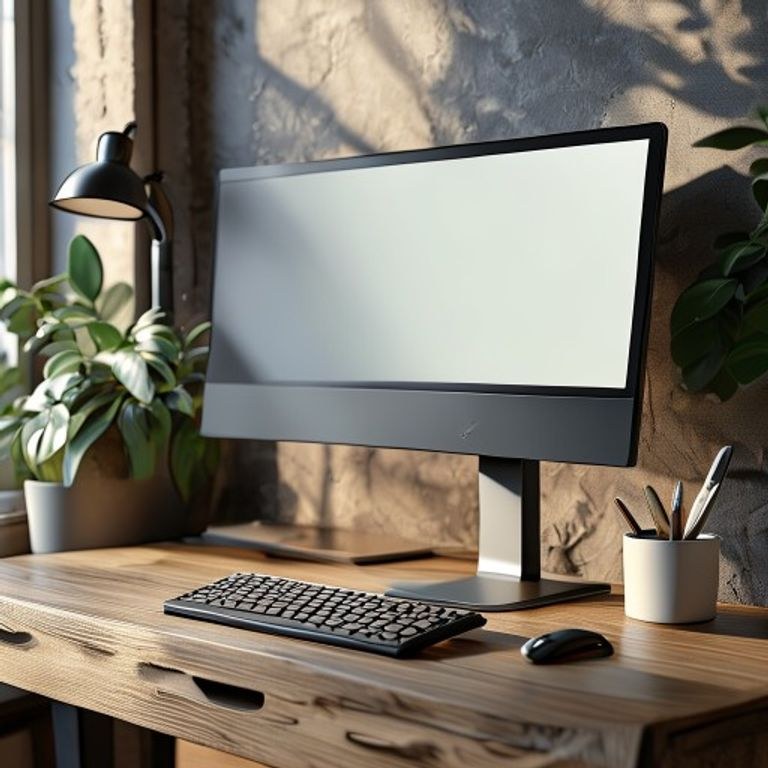
Ev ofis kurulumunda ergonomik monitör yüksekliği nasıl ayarlanır?
Modern çalışma hayatında ev ofis kurulumu artık geçici bir çözüm değil, profesyonel verimliliğin temel taşı haline geldi. Uzun saatler boyunca bilgisayar başında çalışan bireyler için en kritik faktörlerden biri, ekranın konumlandırılma biçimidir. Ev ofis kurulumunda ergonomik monitör yüksekliği nasıl ayarlanır sorusu, sadece konfor odaklı değil, uzun vadeli kas-iskelet sağlığını korumak adına da hayati bir öneme sahiptir.
Doğru ayarlanmamış bir monitör, boyun ve omuz ağrılarından kronik baş ağrılarına kadar pek çok fiziksel sorunu beraberinde getirir. 2026 yılı standartlarında, dijital çalışma alanınızı optimize etmek, iş performansınızı doğrudan etkileyen bir yatırımdır. Bu rehberde, monitörünüzü göz hizasına göre nasıl konumlandıracağınızı, hangi ekipmanlara ihtiyaç duyacağınızı ve çalışma düzeninizi nasıl sürdürülebilir hale getireceğinizi adım adım inceleyeceğiz.
İdeal Monitör Konumlandırmasının Temel Prensipleri
Ergonomik bir çalışma alanı oluştururken temel hedef, vücudunuzun doğal hizasını bozmadan ekranı takip edebilmektir. Monitör yüksekliği ayarlanırken dikkate alınması gereken en temel kural, ekranın üst kenarının göz hizasında veya hemen altında olmasıdır.
Göz Hizası ve Boyun Açısı Neden Önemlidir?
İnsan anatomisi, başın dik bir pozisyonda durması için tasarlanmıştır. Ekranın çok alçak olması, başınızı sürekli öne eğmenize (text neck sendromu) neden olur. Bu durum, boyun omurlarına binen yükü ciddi oranda artırır. İdeal olan, ekranın orta noktasına bakarken gözlerinizin hafifçe aşağı doğru yönelmesi, ancak boynunuzun nötr (dik) konumda kalmasıdır.
Monitör ile Oturma Mesafesi Nasıl Belirlenir?
Yükseklik kadar önemli olan bir diğer faktör, monitörün gözlerinize olan uzaklığıdır. Genel kabul görmüş ergonomik standartlara göre, monitör ile gözleriniz arasında yaklaşık 50 ila 70 santimetrelik bir mesafe bulunmalıdır. Bu mesafe, kolunuzu ileri uzattığınızda parmak uçlarınızın ekranın yüzeyine değdiği noktaya tekabül eder.
Adım Adım Ergonomik Monitör Ayarlama Rehberi
Ev ofis kurulumunuzu optimize etmek için aşağıdaki adımları sırasıyla uygulayabilirsiniz. Bu süreç, çalışma masanızın yüksekliği ve kullandığınız sandalyenin özellikleriyle doğrudan ilişkilidir.
- Sandalyenizi ayarlayın: Ayaklarınızın yere tam bastığından ve dizlerinizin 90 derece açıyla büküldüğünden emin olun. Bel desteğinizin omurganızın doğal kıvrımını desteklediğini kontrol edin.
- Masa yüksekliğini kontrol edin: Dirsekleriniz masanın üzerindeyken 90-100 derecelik bir açıda olmalıdır. Eğer masa yüksekliği sabitse, sandalye yüksekliğini buna göre optimize edin.
- Ekranın üst kenarını hizalayın: Monitörünüzün üst çerçevesini, göz seviyenizin tam karşısına veya göz seviyenizden yaklaşık 5-7 santimetre aşağıya gelecek şekilde ayarlayın.
- Ekran açısını belirleyin: Monitörü hafifçe yukarıya (yaklaşık 10-20 derece) doğru eğin. Bu, ekranın alt kısmını okurken boynunuzu daha az bükmenizi sağlar.
- İki monitör kullanıyorsanız: Eğer iki monitör kullanıyorsanız, bunları "V" şeklinde yerleştirin ve birincil monitörünüzü tam karşınızda, ikincil monitörü ise hemen yanına açılı bir şekilde konumlandırın.
Kritik Uyarı: Eğer kronik boyun, sırt veya omuz ağrılarınız varsa, ergonomik düzenlemeler tek başına yeterli olmayabilir. Bu tür durumlarda bir fizyoterapiste veya ortopedi uzmanına danışarak kişisel ihtiyaçlarınıza yönelik profesyonel destek almanız önerilir.
Ev Ofis Ekipmanları ile Ergonomiyi Destekleme
Standart monitör ayakları genellikle yükseklik ayarı konusunda sınırlı seçenekler sunar. Bu nedenle, harici ekipmanlar kullanarak ergonomik kurulumu tamamlamak gerekebilir.
Monitör Yükselticiler ve Askı Aparatları
Monitörünüzün kendi ayağı yeterli yüksekliği sağlamıyorsa, masaüstü monitör yükselticileri kullanabilirsiniz. Bu aparatlar, ekranı ihtiyacınız olan seviyeye getirirken aynı zamanda alt kısmında klavye veya defter gibi eşyalarınız için depolama alanı yaratır. Daha profesyonel bir çözüm arıyorsanız, masaya monte edilen hareketli monitör kolları (gas spring arms) en ideal seçenektir.
Laptop Kullanıcıları İçin Ergonomik Çözümler
Dizüstü bilgisayarlar, ekran ve klavye birleşik olduğu için ergonomik açıdan en zorlayıcı cihazlardır. Laptop ile çalışıyorsanız, cihazı bir laptop standına yerleştirip harici bir klavye ve mouse kullanmanız şarttır. Bu sayede ekranı göz hizasına çıkarırken, ellerinizi masanın doğal seviyesinde tutabilirsiniz.
Monitör Kurulumunda Sık Yapılan Hatalar
Pek çok ev ofis kullanıcısı, estetik kaygılarla veya bilgi eksikliğiyle bazı temel ergonomik hatalar yapmaktadır. Bu hatalar, uzun vadede verimlilik kaybına ve sağlık sorunlarına yol açar.
- Ekranın çok yüksekte olması: Bu durum, gözlerin kurumasına (daha az kırpma nedeniyle) ve boynun sürekli yukarı bakmasına neden olur.
- Ekranın yan tarafta durması: Monitörün vücudunuzun merkezinde olmaması, boyun rotasyonuna ve omurga dengesizliğine yol açar.
- Yansıma ve parlama: Monitörün pencereye karşı veya pencereye dik konumlanması, göz yorgunluğunu artıran yansımalara neden olur.
- Yanlış ışıklandırma: Ekran parlaklığının ortam ışığıyla uyumsuz olması, gözlerin daha fazla çaba sarf etmesine neden olur.
Ergonomik Düzenleme Karşılaştırma Tablosu
| Özellik | Yanlış Kurulum | Doğru Ergonomik Kurulum |
|---|---|---|
| Ekran Üst Kenarı | Göz hizasının altında veya üstünde | Göz hizasında veya 5-7 cm altında |
| İzleme Mesafesi | Çok yakın (30 cm altı) | Kol mesafesi (50-70 cm) |
| Ekran Eğimi | Tam dik (90 derece) | Hafif yukarı eğimli (10-20 derece) |
| Baş Pozisyonu | Öne eğik veya yana dönük | Nötr ve dik |
Çalışma Ortamında Işık ve Göz Sağlığı
Monitör yüksekliğini ayarlamak işin sadece fiziksel boyutudur; çevresel faktörler de bu düzenin başarısını belirler. Işıklandırma, monitörünüzü nasıl algıladığınızı ve gözlerinizin ne kadar yorulduğunu doğrudan etkiler.
Doğal Işık ve Monitör Açısı
Monitörünüzü pencereye karşı veya arkanıza alacak şekilde konumlandırmayın. En ideal konum, pencereye dik bir açıyla oturmaktır. Bu, ekran üzerinde parlamayı engeller ve dış dünyayla görsel temasınızı korumanıza yardımcı olur. Eğer yansımaları engelleyemiyorsanız, mat ekran koruyucular veya kaliteli bir perde sistemi kullanmayı düşünebilirsiniz.
Ekran Parlaklığı ve Renk Sıcaklığı
2026 yılı teknolojisinde çoğu monitör, ortam ışığına göre otomatik parlaklık ayarı sunmaktadır. Ekran parlaklığınızın, odadaki genel aydınlatma seviyesiyle benzer olması önemlidir. Ayrıca, gece saatlerinde mavi ışık filtresi (Gece Modu) kullanmak, uyku kalitenizi korumak ve göz yorgunluğunu azaltmak için etkili bir yöntemdir.
Sıkça Sorulan Sorular
Monitörün yüksekliğini ayarlarken boyun ağrısı yaşamaya devam edersem ne yapmalıyım?
Eğer tüm ergonomik ayarlamaları yapmanıza rağmen boyun ağrınız devam ediyorsa, çalışma sürenizi kısa molalarla (20-20-20 kuralı: her 20 dakikada bir 20 fit uzağa 20 saniye bakmak) bölmeyi deneyin. Sorun devam ederse bir fizyoterapiste görünerek boyun kaslarınız için özel egzersiz programı almanız gerekebilir.
Çift monitör kullanırken hangisini merkeze almalıyım?
Eğer iki monitörü de eşit yoğunlukta kullanıyorsanız, bunları birleştiren orta hattı tam karşınızda olacak şekilde yerleştirin. Ancak bir monitörü ana işleriniz, diğerini yardımcı işleriniz için kullanıyorsanız, ana monitörü tam karşıya, diğerini ise yanına yerleştirin.
Monitör yükseltici yerine kitap kullanmak güvenli mi?
Geçici bir çözüm olarak kitaplar kullanılabilir, ancak stabilite çok önemlidir. Kitapların kayma riski veya monitörün ağırlığını taşımama ihtimali vardır. Uzun vadeli kullanım için profesyonel monitör yükselticileri veya kollarını tercih etmek, ekipman güvenliği açısından daha sağlıklıdır.
Gözlük takanlar için monitör yüksekliği değişir mi?
Evet, özellikle progresif (çok odaklı) gözlük kullananlar için monitör yüksekliği daha kritik olabilir. Bu kişiler, ekranı okumak için genellikle başlarını hafifçe yukarı kaldırmak zorunda kalırlar. Bu durumda monitörü normalden biraz daha aşağıda konumlandırmak, boyun gerginliğini azaltabilir.
Kavisli monitörlerde yükseklik ayarı farklı mıdır?
Kavisli monitörlerde de temel kural aynıdır; ekranın üst kenarı göz hizasında olmalıdır. Ancak kavisli monitörlerin odak noktası daha belirgin olduğu için, ekranın tam merkezinin gözlerinizin hizasında olduğundan emin olmanız, görüntü bozulmalarını engellemek ve odaklanmayı kolaylaştırmak için daha kritiktir.
Sonuç
Ev ofis kurulumunda ergonomik monitör yüksekliği ayarlamak, bir defaya mahsus yapılan bir işlem değil, çalışma alışkanlıklarınıza göre zaman zaman revize edilmesi gereken bir süreçtir. Doğru yüksekliğe sahip bir ekran, sadece boyun ve sırt sağlığınızı korumakla kalmaz, aynı zamanda odaklanma sürenizi artırarak iş kalitenizi de yükseltir. 2026 yılının çalışma standartlarında, sağlığınızı önceliklendiren bir ofis düzeni, uzun vadeli kariyer başarınızın en önemli destekçisidir. Bu rehberdeki adımları takip ederek, kendiniz için en konforlu ve verimli çalışma ortamını bugün oluşturmaya başlayabilirsiniz.
İdeal Monitör Konumlandırmasının Temel Prensipleri
Ergonomik bir çalışma alanı, sadece estetik bir masa düzeninden ibaret değildir; vücut mekaniğinizi destekleyen biyomekanik bir kurgudur. Monitörünüzü konumlandırırken temel hedef, omurganın doğal "S" kıvrımını korumak ve boyun kaslarındaki statik yükü minimize etmektir. İdeal konumlandırma, başınızın nötr bir pozisyonda, yani omuzlarınızın tam üzerinde durduğu noktadır.
Nötr Boyun Pozisyonu: Başınızın öne veya arkaya eğilmediği, çenenizin yere paralel olduğu durumdur. Monitörünüzün yüksekliği bu pozisyonu bozuyorsa, uzun vadede "text neck" (mesaj boynu) sendromu gibi kronik ağrılar kaçınılmaz hale gelir.
Göz Hizası ve Boyun Açısı Neden Önemlidir?
Gözleriniz, ekranın üst üçte birlik kısmına odaklanmalıdır. Bu kuralın bilimsel temeli, gözlerin aşağı doğru bakarken daha az yorulması ve göz kapağı açıklığının daha doğal bir seviyede kalmasıdır. Göz hizası yanlış ayarlandığında ortaya çıkan riskler şunlardır:
- Üst Servikal Omurga Zorlanması: Ekran çok yüksek olduğunda, başınızı sürekli yukarıda tutmak boyun kaslarını aşırı gerer.
- Göz Kuruluğu: Ekran çok yüksekte olduğunda göz kapakları daha fazla açılır, bu da gözyaşı buharlaşmasını hızlandırarak kuruluğa yol açar.
- Omuz ve Sırt Gerginliği: Ekran çok alçakta olduğunda, başınızı öne eğmek omuzlarınızın yuvarlanmasına (kambur duruş) neden olur.
Monitör ile Oturma Mesafesi Nasıl Belirlenir?
Monitör yüksekliği kadar önemli olan bir diğer faktör ise izleme mesafesidir. Genel kabul gören kural, monitörün gözlerinizden yaklaşık bir kol boyu (50-70 cm) uzaklıkta olmasıdır. Eğer ekran metinlerini okumakta zorlanıyorsanız, ekranı yakınlaştırmak yerine işletim sistemi üzerinden "ölçeklendirme" (scaling) ayarlarını kullanmak göz sağlığınız için daha doğrudur.
Adım Adım Ergonomik Monitör Ayarlama Rehberi
- Sandalye Yüksekliğini Belirleyin: Ayaklarınız yere tam basmalı, dizleriniz kalçanızla aynı hizada veya hafif aşağıda olmalıdır.
- Ekranın Üst Kenarını Hizalayın: Gözlerinizi kapatıp açın; açtığınızda baktığınız nokta ekranın üst kenarı ile orta hattı arasında bir yer olmalıdır.
- Eğim Açısını Ayarlayın: Monitörü hafifçe (yaklaşık 10-20 derece) yukarı doğru eğin. Bu, ekranın alt kısmına bakarken boynunuzu daha az bükmenizi sağlar.
- Merkezleme: Monitörü tam karşınızda, vücudunuzun orta hattına gelecek şekilde konumlandırın. Yan durmak, omurgada asimetrik stres yaratır.
Ev Ofis Ekipmanları ile Ergonomiyi Destekleme
Standart bir masa yüksekliği herkes için uygun değildir. Bu noktada harici ekipmanlar devreye girer. Monitörünüzün kendi standı yükseklik ayarı sunmuyorsa, harici çözümler kullanmak zorunludur.
Monitör Yükselticiler ve Askı Aparatları
Monitör kolları (monitor arms), ergonomik kurulumun "altın standardı" kabul edilir. Bu kollar, ekranı masadan yükseltmekle kalmaz, aynı zamanda derinlik ve açı ayarlarını saniyeler içinde değiştirmenize olanak tanır. Sabit yükselticiler ise daha ekonomik bir çözüm sunar; ancak masanızda kapladıkları alan göz önünde bulundurulmalıdır.
Laptop Kullanıcıları İçin Ergonomik Çözümler
Laptoplar, ekran ve klavye birleşik olduğu için ergonomik bir felakettir. Laptop kullanırken ekranı göz hizasına getirmek için bir yükseltici kullanıyorsanız, mutlaka harici bir klavye ve mouse bağlamalısınız. Aksi takdirde, elleriniz havada çalışmak zorunda kalırsınız ki bu durum bilek ve dirsek sorunlarına davetiye çıkarır.
Monitör Kurulumunda Sık Yapılan Hatalar
- Pencereye Karşı veya Arkaya Konumlandırma: Işık yansımaları göz yorgunluğunu ikiye katlar. Monitörünüzü pencereye dik açıda yerleştirin.
- Çoklu Monitörde Eşit Olmayan Yükseklik: İki monitör kullanıyorsanız, ekranların üst kenarlarının birbirine tam hizalı olduğundan emin olun.
- Kabloların Gergin Olması: Monitör kolu kullanıyorsanız, kabloların hareket alanını kısıtlamadığından emin olun.
Ergonomik Düzenleme Karşılaştırma Tablosu
| Parametre | İdeal Standart | Yanlış Uygulama |
|---|---|---|
| Göz Hizası | Ekranın üst 1/3'ü | Ekranın tam ortası veya altı |
| Mesafe | 50-70 cm (Kol boyu) | 30 cm'den yakın veya 80 cm'den uzak |
| Eğim | 10-20 derece yukarı | Tam dik veya aşağı eğik |
| Konum | Vücut merkezinde | Yan tarafta (boyun rotasyonu gerektirir) |
Çalışma Ortamında Işık ve Göz Sağlığı
Ekran yüksekliği ne kadar doğru olursa olsun, ışıklandırma hatalıysa göz yorgunluğu devam edecektir. Ekranınızdaki parlaklık, ortamdaki ışıkla uyumlu olmalıdır. Çok karanlık bir odada çok parlak bir ekran kullanmak, göz kaslarını aşırı zorlar.
Doğal Işık ve Monitör Açısı
Doğal ışık, çalışma verimliliği için kritiktir ancak doğrudan ekran üzerine düşen güneş ışığı, yansımaları artırarak kontrastı bozar. Monitörünüzü pencerenin yan tarafına koyarak, ışığın ekranınıza değil, çalışma alanınıza yandan gelmesini sağlayın.
Ekran Parlaklığı ve Renk Sıcaklığı
Günün ilerleyen saatlerinde ekranın mavi ışık oranını azaltan "gece modu" veya "sıcak renk" ayarlarını kullanmak, melatonin salgısını koruyarak uyku kalitenizi artırabilir. Parlaklığı ise odadaki genel aydınlatma seviyesine göre (yaklaşık 120 cd/m2 civarı) ayarlamanız önerilir.
Örnek Senaryo: Uzun Süreli Yazılım Geliştirme
Eğer gün boyu kod yazıyorsanız, monitörünüzü dikey (pivot) modda kullanmak, daha fazla satır görmenizi sağlar. Ancak bu durumda bile ekranın en üst kısmı göz hizanızın üzerine çıkmamalıdır. Dikey monitörlerde boyun hareketini azaltmak için ekranın alt yarısını aktif çalışma alanı olarak kullanmak daha sağlıklıdır.
Güvenlik ve Malzeme Seçimi
Monitör yükselticisi seçerken malzemenin ağırlık kapasitesini mutlaka kontrol edin. Özellikle 27 inç ve üzeri monitörlerde, ucuz plastik yükselticiler zamanla esneme yapabilir. Metal veya sertleştirilmiş cam tabanlı, kaydırmaz pedlere sahip modelleri tercih edin. Ayrıca, monitör kolu montajı yaparken masanızın kenarının bu ağırlığı taşıyacak kadar sağlam (özellikle sunta masalarda dikkat!) olduğundan emin olun.
Sıkça Yapılan Hatalar: Neden Ağrı Geçmiyor?
Birçok kullanıcı, monitörü yükseltmesine rağmen ağrılarının geçmediğini belirtir. Bunun temel nedeni, "statik duruş"tur. Ergonomi, sabit kalmak değil, hareket edebilmektir. Saat başı ayağa kalkmak, boyun esnetme hareketleri yapmak ve gözlerinizi 20-20-20 kuralına (her 20 dakikada bir, 20 fit uzağa, 20 saniye boyunca bakmak) göre dinlendirmek, monitör yüksekliği kadar hayati bir öneme sahiptir. Eğer ağrılarınız kronikleştiyse, bir fizyoterapiste danışarak postür analizi yaptırmanız en güvenli yoldur.
Monitör Yüksekliği ve Ergonomik Verimlilik İlişkisi
Ergonomi, sadece bir eşyanın doğru konumlandırılması değil, aynı zamanda çalışma sürecindeki verimliliğin artırılmasıdır. Yanlış bir monitör yüksekliği, sadece boyun ağrısına değil, aynı zamanda odaklanma süresinin kısalmasına ve zihinsel yorgunluğun artmasına neden olur. Monitörünüzü doğru seviyeye getirdiğinizde, göz kaslarınız üzerindeki baskı azalır, bu da gün sonundaki baş ağrısı şikayetlerini minimize eder.
Kişiselleştirilmiş Ergonomi: Vücut Ölçülerine Göre Ayar
Her bireyin gövde uzunluğu ve oturma alışkanlıkları farklıdır. Standart bir masa yüksekliği herkes için uygun değildir. Bu nedenle, monitör yüksekliğini belirlerken şu adımları izlemelisiniz:
- Oturma Pozisyonu: Sandalyenize dik oturun, sırtınızın tamamen desteklendiğinden emin olun.
- Göz Hizası Testi: Gözlerinizi kapatın ve doğal bir şekilde açın. Bakışlarınızın doğrudan ekranın üst üçte birlik kısmına düşmesi gerekir.
- Dirsek Açısı: Klavyeyi kullanırken dirseklerinizin 90 ila 100 derecelik bir açıda olması, omuzlarınızın rahatlamasını sağlar.
Çalışma Alanında Ekipman Entegrasyonu ve Kablo Yönetimi
Ergonomik bir düzenleme sadece monitörle sınırlı değildir. Çalışma masanızdaki diğer unsurlar da monitör yüksekliğini etkileyebilir. Örneğin, klavye ve mouse'unuzun konumu, masanın derinliği ve hatta kullandığınız evrak tutucular, monitöre olan bakış açınızı doğrudan değiştirir.
Kablo Yönetiminin Önemi
Kabloların karmaşası, monitör kolunun veya yükselticinin hareket kabiliyetini kısıtlayabilir. Düzenli bir kablo yönetimi, monitörünüzü ihtiyaç duyduğunuz anda milimetrik olarak ayarlamanıza olanak tanır. Kablo kanalları veya cırt cırtlı bağlar kullanarak, monitör kolunun hareket alanını serbest bırakın.
Monitör Yükselticiler ve Askı Aparatları: Hangi Durumda Hangisi?
Piyasada bulunan farklı çözümler, farklı çalışma senaryolarına hitap eder. Doğru seçimi yapmak için masanızın yapısını ve monitörünüzün ağırlığını göz önünde bulundurmalısınız.
Sabit Yükselticiler (Standlar)
Masanızın üzerinde sabit bir alanınız varsa ve monitörünüzü gün içinde çok sık hareket ettirmeniz gerekmiyorsa, ahşap veya metal sabit yükselticiler oldukça ekonomiktir. Bu standların alt kısmında klavyenizi saklayabileceğiniz boşluklar olması, masaüstü düzeniniz için ek avantaj sağlar.
Gazlı Amortisörlü Monitör Kolları
Esnek bir çalışma alanı istiyorsanız, gazlı amortisörlü kollar en iyi yatırımdır. Bu kollar, monitörü hem dikey hem de yatay düzlemde saniyeler içinde değiştirmenize imkan tanır. Özellikle "ayakta çalışma" (standing desk) moduna geçiş yaparken, monitör yüksekliğini saniyeler içinde ayarlayabilmek büyük bir konfor sunar.
Ergonomik Düzenleme Karşılaştırma Tablosu
| Ekipman Türü | Avantajı | Dezavantajı | Kullanım Senaryosu |
|---|---|---|---|
| Sabit Yükseltici | Ekonomik ve kurulumu kolay | Hareket kabiliyeti kısıtlı | Durağan ofis çalışanları |
| Gazlı Monitör Kolu | Yüksek esneklik ve alan tasarrufu | Masa kenarı montajı gerektirir | Dinamik çalışma ortamları |
| Laptop Standı | Taşınabilir ve hafif | Harici klavye gerektirir | Hibrit çalışanlar |
Örnek Senaryo: Uzun Süreli Yazılım Geliştirme
Bir yazılım geliştirici, ekranın büyük bir kısmını kod satırlarıyla doldurur. Bu durumda, monitörün dikey konumu kadar, metinlerin okunabilirliği ve ekranın kavisli olup olmadığı da önemlidir. Yazılımcılar için önerilen, monitörü bir miktar geriye çekip yazı boyutunu artırmaktır. Bu, gözlerin ekrana odaklanırken yaptığı "yakınsama" çabasını azaltır. Dikey monitör kullanımı ise uzun kod bloklarını görmek için harika bir yöntemdir; ancak dikey ekranın üst kısmının göz seviyesini geçmemesine dikkat edilmelidir.
Güvenlik ve Malzeme Seçimi: Dikkat Edilmesi Gerekenler
Monitör yükselticisi seçerken malzemenin ağırlık kapasitesini mutlaka kontrol edin. Özellikle 27 inç ve üzeri monitörlerde, ucuz plastik yükselticiler zamanla esneme yapabilir. Metal veya sertleştirilmiş cam tabanlı, kaydırmaz pedlere sahip modelleri tercih edin. Ayrıca, monitör kolu montajı yaparken masanızın kenarının bu ağırlığı taşıyacak kadar sağlam (özellikle sunta masalarda dikkat!) olduğundan emin olun. Gerekirse, masanın altına destekleyici bir metal plaka yerleştirerek ağırlığı dağıtabilirsiniz.
Sıkça Yapılan Hatalar: Neden Ağrı Geçmiyor?
Birçok kullanıcı, monitörü yükseltmesine rağmen ağrılarının geçmediğini belirtir. Bunun temel nedeni, "statik duruş"tur. Ergonomi, sabit kalmak değil, hareket edebilmektir. Saat başı ayağa kalkmak, boyun esnetme hareketleri yapmak ve gözlerinizi 20-20-20 kuralına göre dinlendirmek, monitör yüksekliği kadar hayati bir öneme sahiptir. Eğer ağrılarınız kronikleştiyse, bir fizyoterapiste danışarak postür analizi yaptırmanız en güvenli yoldur. Unutmayın, en iyi duruş, bir sonraki duruşunuzdur.
Duruş Bozukluklarını Tetikleyen Diğer Faktörler
- Omuzların Çökmesi: Monitör yüksek olsa bile, omuzlarınızı kulaklarınıza doğru çekiyorsanız ergonomi sağlanamaz.
- Ayak Desteği Eksikliği: Ayaklarınızın yere tam basmaması, omurganın alt kısmına binen yükü artırır ve üst vücudun yanlış pozisyon almasına neden olur.
- Yanlış Işık Açısı: Ekrandaki yansımaları engellemek için boynunuzu sürekli büküyorsanız, monitör yüksekliği ne kadar doğru olursa olsun ağrı kaçınılmazdır.
Çalışma Ortamında Işık ve Göz Sağlığı
Monitör yüksekliği kadar, ekranın ışıkla olan etkileşimi de ergonominin bir parçasıdır. Göz yorgunluğunu azaltmak için ortam ışığı ile ekran parlaklığının dengelenmesi gerekir. Ekranınızın arkasından gelen doğrudan güneş ışığı, gözlerinizin sürekli olarak kontrast ayarı yapmaya çalışmasına neden olur. Bu da göz kaslarının hızla yorulmasına yol açar.
Doğal Işık ve Monitör Açısı
Pencerenin önünde veya tam arkasında çalışmak yerine, pencereye dik bir konumda oturmak en idealidir. Bu sayede ekranınızda parlama oluşmaz ve gözleriniz yorulmaz. Eğer ekranınızda yansıma oluyorsa, monitörünüzü hafifçe aşağı veya yukarı eğerek (tilt ayarı) yansımayı engelleyebilirsiniz.
Ekran Parlaklığı ve Renk Sıcaklığı
Gün içinde ekran parlaklığını ortam ışığına göre güncelleyin. Akşam saatlerinde mavi ışığı filtreleyen modları (gece ışığı) kullanmak, uyku kalitenizi korumanıza yardımcı olur. Monitörünüzün yüksekliğini ayarlarken, bu renk sıcaklığı ayarlarının da göz sağlığınız üzerinde doğrudan etkili olduğunu unutmayın.
Monitör Yüksekliği ve Ergonomik Verimlilik İlişkisi
Ergonomik bir çalışma alanı, sadece konfor değil, aynı zamanda uzun vadeli verimlilik demektir. Monitör yüksekliğinin yanlış ayarlanması, "teknolojik boyun" (tech-neck) sendromuna, sırt ağrılarına ve odaklanma sorunlarına yol açar. İdeal yükseklik ayarı, boyun omurları üzerindeki baskıyı minimize ederek gün boyu enerjinizi korumanıza yardımcı olur.
Kişiselleştirilmiş Ergonomi: Vücut Ölçülerine Göre Ayar
Her bireyin gövde uzunluğu ve göz seviyesi farklıdır. Bu nedenle "standart" bir yükseklik ayarı her zaman işe yaramaz. Kişiselleştirilmiş ayar için şu adımları izleyin:
- Oturma Pozisyonu: Sandalyenize dik oturun, ayaklarınız yere tam bassın.
- Göz Hizası Testi: Gözlerinizi kapatın ve doğal bir şekilde açın. Bakışlarınızın doğrudan ekranın üst üçte birlik kısmına denk gelmesi gerekir.
- Kol Mesafesi: Kollarınızı öne uzattığınızda parmak uçlarınız ekranın yüzeyine değmelidir.
Çalışma Alanında Ekipman Entegrasyonu ve Kablo Yönetimi
Ergonomik bir düzenleme, sadece monitörün yüksekliği ile sınırlı değildir. Ekipmanların birbiriyle uyumu, çalışma masanızın verimliliğini belirler.
Kablo Yönetiminin Önemi
Kabloların karmaşası, monitör kolunun hareket kabiliyetini kısıtlar. Düzenli bir kablo yönetimi, monitörünüzü ihtiyaç anında kolayca yukarı, aşağı veya yanlara hareket ettirmenize olanak tanır. Kablo kanalları veya cırt cırtlı bantlar kullanarak monitör kolunun hareket alanını serbest bırakın.
Monitör Yükselticiler ve Askı Aparatları: Hangi Durumda Hangisi?
| Ekipman Tipi | Avantajı | Kullanım Alanı |
|---|---|---|
| Sabit Yükseltici | Ekstra depolama alanı sağlar. | Sabit boylu kullanıcılar için idealdir. |
| Masaüstü Monitör Kolu | Yüksek hareket kabiliyeti sunar. | Sık sık pozisyon değiştirenler için uygundur. |
| Duvara Monte Aparat | Masa üzerinde yer açar. | Küçük çalışma alanları için mükemmeldir. |
Örnek Senaryo: Uzun Süreli Yazılım Geliştirme
Yazılım geliştiriciler genellikle saatlerce koda odaklanırlar. Bu süreçte boyun kasları statik bir pozisyonda kaldığı için ciddi ağrılar oluşabilir. Yazılımcılar için önerilen ergonomik kurulum şu şekildedir:
- Birincil Ekran: Kod editörünün bulunduğu ana ekran tam göz hizasında olmalıdır.
- İkincil Ekran: Referans belgelerin veya terminalin olduğu ekran, ana ekrana 30 derecelik bir açıyla yan tarafa yerleştirilmelidir.
- Mola Hatırlatıcı: 20-20-20 kuralını (her 20 dakikada bir, 20 fit uzağa, 20 saniye boyunca bak) uygulayarak göz kaslarını dinlendirin.
Güvenlik ve Malzeme Seçimi: Dikkat Edilmesi Gerekenler
Monitörünüzü yükseltmek için kullandığınız ekipmanların ağırlık kapasitesini mutlaka kontrol edin. Ucuz veya dayanıksız malzemeler, zamanla esneme yaparak monitörünüzün düşmesine neden olabilir.
Uyarı: Monitör kolu veya yükseltici seçerken VESA uyumluluğuna dikkat edin. Standart dışı aparatlar, monitörün bağlantı noktalarına zarar verebilir.
Sıkça Yapılan Hatalar: Neden Ağrı Geçmiyor?
Birçok kullanıcı monitörü doğru yüksekliğe getirdiğini düşünse de bazı hatalar süreci baltalar:
- Omuzları Kasmak: Monitör yüksek olsa bile klavye çok yüksekteyse omuzlarınız yukarı kalkar ve bu da boyun ağrısını tetikler.
- Eğim Açısı: Ekranın çok dik veya çok yatık olması, boynun doğal kıvrımını bozar. Ekranı hafifçe (yaklaşık 10-20 derece) yukarı doğru eğmek, boyun omurları için daha rahattır.
- Göz Yorgunluğunu İhmal Etmek: Ekranın yüksekliği doğru olsa bile, yazı tipi boyutu çok küçükse gözlerinizi kısmak için boynunuzu öne doğru uzatırsınız.
Duruş Bozukluklarını Tetikleyen Diğer Faktörler
Monitör yüksekliği tek başına bir kurtarıcı değildir. Eğer sandalye yüksekliğiniz yanlışsa, monitörünüz ne kadar ergonomik olursa olsun vücudunuz bir süre sonra telafi edici bozuk duruşlara (kamburlaşma gibi) yönelecektir. Çalışma masanızın yüksekliği ile sandalye kolçaklarınızın hizası, dirseklerinizin 90 derecelik açıda kalmasını sağlamalıdır. Bu temel denge kurulmadan, sadece monitör ayarıyla tam bir ergonomik rahatlık elde etmek mümkün değildir.
Unutmayın, her türlü kronik ağrı şikayetinizde bir fizyoterapiste veya ortopedi uzmanına danışarak kişisel vücut yapınıza en uygun çalışma düzenini oluşturmanız en sağlıklı yaklaşımdır.
Yorumlar (0)
Yorum Yaz