
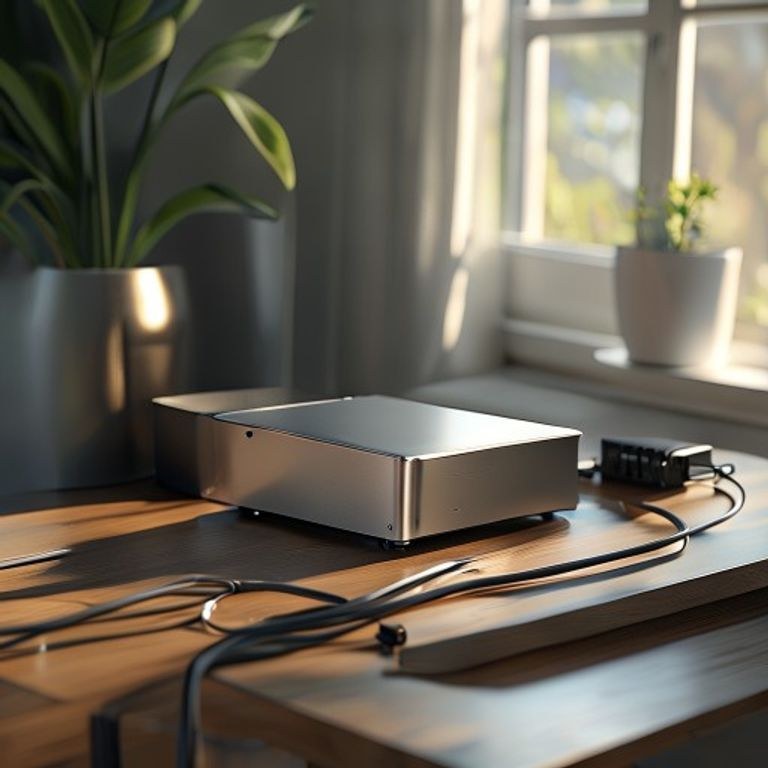
Dijital Fotoğraf Arşivlemede NAS (Network Attached Storage) Kullanımının Avantajları
Dijital fotoğrafçılık dünyasında, yüksek çözünürlüklü RAW dosyalarının ve 4K video içeriklerinin yarattığı depolama yükü, geleneksel harici disk çözümlerini yetersiz kılmaktadır. Dijital fotoğraflar için NAS tabanlı arşivleme, verilerinizi merkezi bir ağ üzerinde tutarak hem erişilebilirliği artırır hem de veri güvenliğini profesyonel bir seviyeye taşır. 2026 yılı itibarıyla, sadece bir depolama alanı değil, aynı zamanda otomatik yedekleme ve akıllı sınıflandırma sunan NAS sistemleri, fotoğraf arşivleme stratejisinin temel taşı haline gelmiştir.
Bir NAS cihazı, ağınıza bağlı özel bir bilgisayar gibi çalışır. Bu sayede, evinizdeki veya ofisinizdeki tüm cihazlardan fotoğraflarınıza anında erişebilir, aynı zamanda verilerinizi fiziksel disk arızalarına karşı koruyabilirsiniz. Bu rehberde, dijital fotoğraf arşivinizi nasıl yapılandıracağınızı, hangi donanım ve yazılım konfigürasyonlarını seçmeniz gerektiğini adım adım inceleyeceğiz.
NAS Cihazı Seçerken Dikkat Edilmesi Gereken Teknik Kriterler
Doğru bir NAS sistemi kurmak için öncelikle ihtiyaçlarınızı belirlemelisiniz. Fotoğraf arşivleme süreci, yüksek okuma/yazma hızları ve genişletilebilirlik gerektirir. 2026 standartlarında, 2 veya 4 yuvalı (bay) cihazlar, başlangıç seviyesinden profesyonel seviyeye kadar en ideal seçeneklerdir.
İşlemci ve Bellek (RAM) Kapasitesi
Fotoğraflarınızı düzenlemek veya küçük resim (thumbnail) oluşturmak için NAS cihazınızın işlemci gücü önemlidir. Eğer fotoğraflarınızı NAS üzerinden doğrudan düzenleyecekseniz, en az 4 çekirdekli bir işlemci ve 8GB RAM önerilir. Bu, özellikle Adobe Lightroom veya benzeri katalog yazılımları ile çalışırken takılmaları önler.
Bağlantı Hızı ve Ağ Altyapısı
Geleneksel 1GbE (Gigabit Ethernet) bağlantılar, büyük RAW dosyaları için dar boğaz oluşturabilir. Mümkünse 2.5GbE veya 10GbE port desteği olan modelleri tercih edin. Ağınızın bu hızları desteklemesi için 2.5G destekli bir switch kullanmanız, dosya aktarım sürelerini ciddi oranda düşürecektir.
Adım Adım NAS Kurulumu ve Disk Yapılandırması
Donanımınızı seçtikten sonra, verilerinizi korumak için en kritik aşama olan disk yapılandırmasına geçmelisiniz. NAS sistemlerinde "RAID" (Redundant Array of Independent Disks) teknolojisi, bir diskiniz bozulsa bile verilerinizin kaybolmamasını sağlar.
- Disk Seçimi: Fotoğraf arşivleme için özel olarak üretilmiş, 7/24 çalışmaya uygun "NAS sınıfı" sabit diskleri tercih edin.
- RAID Yapılandırması: İki diskli bir sistemde RAID 1 (yansıtma) kullanarak verinizi birebir kopyalayın. Dört veya daha fazla diskli sistemlerde RAID 5 veya RAID 6, kapasite ve güvenlik dengesi sağlar.
- Dosya Sistemi: Veri bütünlüğü için Btrfs veya ZFS gibi, dosya bozulmalarını otomatik tespit edip onarabilen dosya sistemlerini seçin.
- Kullanıcı İzinleri: Arşivinize erişebilecek kişileri belirleyin ve "admin" hesabını günlük kullanım için değil, sadece yönetim için kullanın.
Kritik Uyarı: RAID bir yedekleme yöntemi değildir; bir "çalışma sürekliliği" yöntemidir. Yanlışlıkla sildiğiniz bir dosya RAID üzerinde de anında silinir. Bu yüzden mutlaka NAS dışında, bulut tabanlı veya fiziksel bir "3-2-1 yedekleme" stratejisi uygulayın.
Fotoğraf Arşivleme Stratejisi: Klasörleme ve İsimlendirme
NAS üzerinde binlerce fotoğrafı saklamak, düzenli bir dosya yapınız yoksa bir süre sonra karmaşaya dönüşür. Dijital arşivleme, doğru bir hiyerarşi ile başlar. 2026 yılı itibarıyla yapay zeka destekli etiketleme yazılımları popüler olsa da, temel dosya yapınız her zaman manuel olarak yönetilebilir olmalıdır.
Yıl/Ay/Gün Hiyerarşisi
Fotoğraflarınızı klasörlere ayırırken en sürdürülebilir yöntem kronolojik sıralamadır. Örneğin: /Fotoğraflar/2026/2026-05-15_EtkinlikAdi/ şeklinde bir yapı, hem arama motorlarında hem de manuel taramalarda büyük kolaylık sağlar.
Meta Veri (Metadata) Kullanımı
Fotoğraflarınızın içine gömülü olan EXIF verilerini koruyun. NAS yazılımınızın sunduğu indeksleme özelliklerini kullanarak, fotoğraflarınızı çekim yılına, kullanılan lens tipine veya kamera modeline göre filtreleyebilirsiniz.
Veri Güvenliği ve Uzaktan Erişim Yönetimi
Fotoğraflarınızın NAS üzerinde olması, onları dış dünyadan gelen tehditlere karşı korumanız gerektiği anlamına gelir. Özellikle uzaktan erişim özelliğini açarken dikkatli olmalısınız.
VPN ile Güvenli Erişim
NAS cihazınıza dışarıdan erişmek için port yönlendirme (port forwarding) yapmak yerine, üreticinizin sunduğu VPN çözümlerini veya Tailscale gibi güvenli ağ tünellerini kullanın. Bu, verilerinizin internete açık bir kapıdan sızmasını engeller.
Düzenli Güncellemeler ve Güvenlik Duvarı
NAS işletim sisteminizi her zaman güncel tutun. Çoğu NAS üreticisi, güvenlik açıklarını kapatan güncellemeleri otomatik olarak sunar. Ayrıca, cihazın kendi güvenlik duvarı üzerinden sadece belirli IP adreslerine veya bölgelere erişim izni vererek saldırı yüzeyini daraltın.
NAS Sistemleri Arasında Karşılaştırma
| Özellik | Giriş Seviyesi (2-Bay) | Profesyonel (4-Bay+) |
|---|---|---|
| Kullanım Amacı | Kişisel Arşiv / Yedekleme | Düzenleme / 4K Video / İş |
| RAID Desteği | RAID 0, 1 | RAID 0, 1, 5, 6, 10 |
| İşlemci Gücü | Düşük (ARM tabanlı) | Yüksek (Intel/AMD x86) |
| Genişletilebilirlik | Yok | Var (DX üniteleri ile) |
Sıkça Sorulan Sorular
NAS cihazım bozulursa fotoğraflarım tamamen silinir mi?
Hayır, eğer diskleriniz fiziksel olarak zarar görmediyse, diskleri aynı marka veya uyumlu başka bir NAS cihazına takarak verilerinize erişebilirsiniz. Ancak her ihtimale karşı, her zaman harici bir yedek bulundurmanız önerilir.
Fotoğrafları NAS üzerinde doğrudan düzenlemek yavaş mı olur?
Bu, ağ altyapınızın hızına bağlıdır. 1GbE bağlantıda küçük gecikmeler yaşanabilir, ancak 2.5GbE veya 10GbE altyapıda yerel bir SSD üzerinde çalışıyormuş gibi akıcı bir deneyim elde edebilirsiniz.
NAS cihazlarında yapay zeka ile yüz tanıma özelliği var mı?
Evet, 2026 yılındaki modern NAS işletim sistemleri, fotoğrafları otomatik olarak tarayan ve kişileri, yerleri veya nesneleri gruplandıran yerleşik yapay zeka araçları sunmaktadır.
NAS cihazını kapatmalı mıyım?
NAS cihazları 7/24 çalışacak şekilde tasarlanmıştır. Sürekli açılıp kapanmak sabit disklerin mekanik ömrünü kısaltabilir. Cihazı açık tutmak, otomatik yedekleme görevlerinin aksamaması için de önemlidir.
Bulut yedekleme NAS ile nasıl entegre edilir?
Çoğu NAS yazılımı, Google Drive, Dropbox veya Backblaze gibi popüler bulut servisleriyle senkronizasyon araçlarına sahiptir. NAS'ınızdaki "Bulut Senkronizasyon" uygulamasını kullanarak, önemli klasörlerinizi otomatik olarak buluta yedekleyebilirsiniz.
Sonuç
Dijital fotoğraflar için NAS tabanlı arşivleme, verilerinizin ömrünü uzatan ve yönetimini kolaylaştıran en profesyonel yaklaşımdır. Doğru donanım seçimi, güvenli bir RAID yapılandırması ve disiplinli bir dosya hiyerarşisi ile binlerce fotoğrafınızı güvenle saklayabilirsiniz. Unutmayın ki en iyi arşiv, kolayca erişebildiğiniz ve düzenli olarak yedeklediğiniz arşivdir. Teknik kurulumlarda zorlandığınız noktada, ağ ve veri depolama uzmanlarından destek alarak sisteminizi optimize edebilirsiniz.
Dijital Fotoğraf Arşivlemede NAS (Network Attached Storage) Kullanımının Avantajları
Dijital fotoğrafçılıkta en büyük sorun, verilerin farklı cihazlara dağılması ve zamanla kontrolün kaybedilmesidir. NAS cihazları, verilerinizi merkezi bir noktada toplamanın ötesinde, bir "özel bulut" deneyimi sunar. Geleneksel harici disklerin aksine, NAS sistemleri ağa bağlı oldukları için evinizdeki veya ofisinizdeki tüm cihazlardan (PC, Mac, akıllı telefon, tablet) aynı anda erişilebilir durumdadır.
Temel avantajlar şunlardır:
- Veri Yedekliliği (RAID): Disklerden biri arızalansa bile fotoğraflarınız kaybolmaz.
- Merkezi Erişim: Tüm cihazlarınızdan aynı kütüphaneye bağlanabilirsiniz.
- Genişletilebilirlik: Depolama alanınız dolduğunda yeni diskler ekleyerek kapasiteyi artırabilirsiniz.
- Otomatik Yedekleme: Mobil cihazlarınızdaki fotoğrafları, uygulama üzerinden NAS'a otomatik aktarabilirsiniz.
NAS Cihazı Seçerken Dikkat Edilmesi Gereken Teknik Kriterler
NAS cihazı seçimi, arşivinizin hızı ve güvenliği üzerinde doğrudan etkilidir. Sadece depolama alanı değil, cihazın işletim sistemi ve donanım gücü de önemlidir.
İşlemci ve Bellek (RAM) Kapasitesi
Eğer fotoğraflarınızı sadece depolamakla kalmayıp, NAS üzerinde küçük önizlemeler oluşturacak, yüz tanıma yapacak veya video dönüştürecekseniz güçlü bir işlemci (CPU) şarttır. Fotoğraf arşivleme için en az 2GB RAM önerilir; ancak eşzamanlı çoklu kullanıcı erişimi planlıyorsanız 4GB veya üzeri bellek, sistemin akıcı çalışmasını sağlar.
Bağlantı Hızı ve Ağ Altyapısı
NAS cihazının ağ portu, veriye erişim hızınızı belirler. Günümüzde standart haline gelen 1GbE (Gigabit Ethernet) portları çoğu kullanıcı için yeterlidir. Ancak profesyonel bir fotoğrafçıysanız ve büyük RAW dosyalarıyla çalışıyorsanız, 2.5GbE veya 10GbE port desteği olan modelleri tercih etmelisiniz. Ayrıca ev ağınızda mutlaka Cat6 veya Cat7 sınıfı ethernet kabloları kullanmanız, veri iletimindeki darboğazları önler.
Adım Adım NAS Kurulumu ve Disk Yapılandırması
- Disk Seçimi: "NAS" ibaresi taşıyan, 7/24 çalışmaya uygun (WD Red Plus, Seagate IronWolf gibi) diskleri tercih edin.
- Fiziksel Montaj: Diskleri cihazın yuvalarına yerleştirin ve kilitleyin.
- İlk Kurulum: NAS'ı modeminize bağlayın, cihazın web arayüzüne giriş yaparak işletim sistemini (DSM, QTS vb.) kurun.
- RAID Yapılandırması: Veri güvenliği için en az RAID 1 (Aynalama) yapısını seçin. Bu, bir disk bozulduğunda verilerinizin diğer diskte aynen korunmasını sağlar.
- Paylaşımlı Klasör Oluşturma: "Fotoğraflar" adında bir ana dizin oluşturun ve kullanıcı yetkilerini tanımlayın.
Fotoğraf Arşivleme Stratejisi: Klasörleme ve İsimlendirme
NAS'ın gücünü verimli kullanmak için disiplinli bir dosya sistemi şarttır. Dağınık bir yapı, binlerce fotoğraf arasında kaybolmanıza neden olur.
Yıl/Ay/Gün Hiyerarşisi
En sürdürülebilir yöntem, kronolojik sıralamadır. Örnek yapı: /Fotoğraflar/2023/2023-10-29_Tatil/. Bu yöntem, bilgisayarın dosya yöneticisinde otomatik sıralama sağlar.
Meta Veri (Metadata) Kullanımı
Dosyalarınızı isimlendirirken sadece tarih değil, içeriği belirten anahtar kelimeler ekleyin. NAS cihazlarının arama motorları, dosya isimlerindeki ve EXIF verilerindeki anahtar kelimeleri indeksleyerek saniyeler içinde aradığınız kareye ulaşmanızı sağlar.
Veri Güvenliği ve Uzaktan Erişim Yönetimi
NAS cihazınız internete açıldığında, güvenlik önlemlerini en üst seviyede tutmalısınız.
VPN ile Güvenli Erişim
NAS'ınızı doğrudan internete (port yönlendirme ile) açmak yerine, cihaz üzerindeki VPN sunucusunu (OpenVPN veya Tailscale) kullanın. Bu sayede dışarıdayken sanki evinizdeki ağa bağlıymış gibi güvenli bir tünel üzerinden fotoğraflarınıza erişebilirsiniz.
Düzenli Güncellemeler ve Güvenlik Duvarı
NAS işletim sistemleri sürekli yeni güvenlik yamaları yayınlar. Otomatik güncelleştirmeleri mutlaka açın. Ayrıca, cihazın yerleşik güvenlik duvarı üzerinden sadece Türkiye IP'lerine izin vermek veya şüpheli giriş denemelerini otomatik engelleyen "Auto Block" özelliğini aktif etmek kritik önem taşır.
NAS Sistemleri Arasında Karşılaştırma
Piyasada bulunan başlıca NAS üreticileri ve sundukları avantajlar şu şekildedir:
| Marka | Öne Çıkan Özellik | Kullanıcı Seviyesi |
|---|---|---|
| Synology | Kullanıcı dostu arayüz ve fotoğraf uygulaması | Başlangıç - Orta |
| QNAP | Donanım gücü ve esneklik | İleri - Profesyonel |
| Asustor | Fiyat/Performans | Başlangıç |
Sıkça Yapılan Hatalar ve Çözümleri
- Hata: RAID'i yedekleme sanmak. Çözüm: RAID sadece sistemin kesintisiz çalışmasını sağlar; mutlaka 3-2-1 kuralına uygun (3 kopya, 2 farklı ortam, 1 bulut) yedekleme yapın.
- Hata: Statik IP kullanmamak. Çözüm: NAS'ınıza modem üzerinden sabit bir yerel IP atayın, aksi takdirde ağ bağlantıları sürekli kopabilir.
- Hata: Kesintisiz Güç Kaynağı (UPS) kullanmamak. Çözüm: Elektrik kesintileri disklerinize zarar verebilir; mutlaka bir UPS ile cihazı koruyun.
NAS Cihazı İçin Gerekli Ekipman Listesi
- UPS (Kesintisiz Güç Kaynağı): Ani voltaj değişimlerine karşı koruma.
- Cat6 Ethernet Kablosu: Maksimum hız için.
- Yedekleme Diski: NAS içindeki verileri periyodik olarak dışarıya (USB üzerinden) kopyalamak için.
Uzman Notu: NAS cihazları birer "arşiv" merkezidir. Ancak, cihazın çalınması veya doğal afet gibi durumlara karşı, en önemli fotoğraflarınızı mutlaka şifrelenmiş bir bulut servisine de yedeklemeyi unutmayın.
Modern NAS işletim sistemleri, fotoğrafları otomatik olarak tarayan ve kişileri, yerleri veya nesneleri gruplandıran yerleşik yapay zeka araçları sunmaktadır.
NAS cihazını kapatmalı mıyım?
NAS cihazları 7/24 çalışacak şekilde tasarlanmıştır. Sürekli açılıp kapanmak sabit disklerin mekanik ömrünü kısaltabilir. Cihazı açık tutmak, otomatik yedekleme görevlerinin aksamaması için de önemlidir.
Bulut yedekleme NAS ile nasıl entegre edilir?
Çoğu NAS yazılımı, Google Drive, Dropbox veya Backblaze gibi popüler bulut servisleriyle senkronizasyon araçlarına sahiptir. NAS'ınızdaki "Bulut Senkronizasyon" uygulamasını kullanarak, önemli klasörlerinizi otomatik olarak buluta yedekleyebilirsiniz.
Sonuç
Dijital fotoğraflar için NAS tabanlı arşivleme, verilerinizin ömrünü uzatan ve yönetimini kolaylaştıran en profesyonel yaklaşımdır. Doğru donanım seçimi, güvenli bir RAID yapılandırması ve disiplinli bir dosya hiyerarşisi ile binlerce fotoğrafınızı güvenle saklayabilirsiniz. Unutmayın ki en iyi arşiv, kolayca erişebildiğiniz ve düzenli olarak yedeklediğiniz arşivdir. Teknik kurulumlarda zorlandığınız noktada, ağ ve veri depolama uzmanlarından destek alarak sisteminizi optimize edebilirsiniz.
Dijital Fotoğraf Arşivlemede NAS (Network Attached Storage) Kullanımının Avantajları
Dijital fotoğrafçılık dünyasında, çekilen her kare bir anı değerindedir. Ancak bu anıların bilgisayar disklerinde, harici belleklerde veya dağınık bulut hesaplarında tutulması, veri kaybı riskini artırır. NAS cihazları, merkezi bir depolama alanı sağlayarak tüm fotoğraflarınızı tek bir noktada toplamanıza olanak tanır. NAS kullanmanın en temel avantajı, verilerinizin fiziksel olarak sizin kontrolünüzde olması ve internet bağlantısına bağımlı kalmadan yüksek hızda erişilebilmesidir.
Ayrıca, NAS cihazları sundukları RAID (Redundant Array of Independent Disks) teknolojisi sayesinde, bir disk arızalansa dahi fotoğraflarınızın kaybolmamasını sağlar. Bu, geleneksel harici disklerin sunamadığı bir güvenlik katmanıdır.
NAS Cihazı Seçerken Dikkat Edilmesi Gereken Teknik Kriterler
Bir NAS cihazı seçerken sadece depolama kapasitesine değil, cihazın içindeki donanım mimarisinin fotoğraf işleme süreçlerine ne kadar uyumlu olduğuna bakmalısınız. Özellikle yüksek çözünürlüklü RAW dosyalarıyla çalışıyorsanız, cihazın veri işleme kapasitesi kritik öneme sahiptir.
İşlemci ve Bellek (RAM) Kapasitesi
Fotoğraf arşivi yönetimi, özellikle küçük resim (thumbnail) oluşturma ve yapay zeka tabanlı indeksleme süreçlerinde ciddi işlemci gücü gerektirir. Giriş seviyesi cihazlar basit depolama için yeterli olsa da, binlerce fotoğrafı indeksleyecek bir sistem için en az 4 çekirdekli bir işlemci ve yükseltilebilir RAM desteği olan modelleri tercih etmelisiniz. RAM kapasitesinin artırılabilir olması, gelecekteki dosya artışlarında sistemin yavaşlamasını engeller.
Bağlantı Hızı ve Ağ Altyapısı
NAS cihazınız ne kadar hızlı olursa olsun, ev veya ofis ağınız darboğaz oluşturabilir. Fotoğraflarınızı NAS üzerinden doğrudan düzenleyecekseniz, en az 1 Gbps (Gigabit) hızında bir Ethernet bağlantısı şarttır. Daha profesyonel kullanıcılar için 2.5 Gbps veya 10 Gbps portlara sahip cihazlar, büyük boyutlu dosya transferlerini saniyeler mertebesine indirir.
Adım Adım NAS Kurulumu ve Disk Yapılandırması
- Disk Seçimi: NAS cihazları için özel olarak üretilmiş (WD Red Plus, Seagate IronWolf gibi) 7/24 çalışma prensibine uygun diskleri tercih edin.
- RAID Yapılandırması: İki diskli bir sistemde RAID 1 (Aynalama) kullanarak, bir diskin aynısını diğerine kopyalayın. Bu, maksimum güvenlik sağlar.
- Kullanıcı Yetkilendirme: Fotoğraflarınıza erişecek kullanıcılar için özel hesaplar oluşturun ve "Admin" hesabını günlük işlemler için kullanmayın.
- Paylaşılan Klasörlerin Oluşturulması: "Fotoğraflar", "RAW_Dosyalar", "Düzenlenmiş_Projeler" gibi net klasör yapıları oluşturun.
Fotoğraf Arşivleme Stratejisi: Klasörleme ve İsimlendirme
Arşivin büyüklüğü arttıkça, aradığınız bir fotoğrafı bulmak samanlıkta iğne aramaya dönüşebilir. Bu nedenle disiplinli bir isimlendirme protokolü şarttır.
Yıl/Ay/Gün Hiyerarşisi
En verimli yöntem, dosyaları kronolojik olarak dizinlemektir. Örnek yapı: /Arşiv/2023/2023-10-25_Tatil_Antalya/. Bu yapı, işletim sistemlerinin arama motorları tarafından kolayca indekslenir ve manuel olarak klasörler arasında gezindiğinizde görsel bir takvim oluşturur.
Meta Veri (Metadata) Kullanımı
Dosya isimleri kadar, fotoğrafın içine gömülü olan EXIF verileri de önemlidir. NAS cihazınızda bulunan fotoğraf yönetim uygulamaları, bu meta verileri okuyarak fotoğrafları otomatik olarak çekildikleri yere veya lens tipine göre filtrelemenize yardımcı olur. Fotoğrafları NAS'a aktarmadan önce Adobe Lightroom veya benzeri yazılımlarla anahtar kelime (keyword) eklemek, uzun vadede hayat kurtarır.
Veri Güvenliği ve Uzaktan Erişim Yönetimi
NAS cihazı ağa bağlı olduğu için dış tehditlere açıktır. Güvenlik, dijital arşivlemenin en ihmal edilen ancak en önemli parçasıdır.
VPN ile Güvenli Erişim
Fotoğraflarınıza dışarıdan erişmek için cihazın yönetim panelini doğrudan internete açmak büyük bir güvenlik açığıdır. Bunun yerine, NAS üzerinde kurulu olan VPN sunucusunu (OpenVPN veya WireGuard) kullanın. Bu sayede, ev ağınıza sanki oradaymışsınız gibi şifreli bir tünel üzerinden bağlanırsınız.
Düzenli Güncellemeler ve Güvenlik Duvarı
NAS işletim sistemleri (DSM, QTS vb.) düzenli olarak güvenlik yamaları yayınlar. Otomatik güncellemeleri açık tutun. Ayrıca, cihazın güvenlik duvarı ayarlarından, sadece bulunduğunuz ülkenin IP adreslerine izin vererek yabancı ülkelerden gelebilecek yetkisiz giriş denemelerini engelleyin.
NAS Sistemleri Arasında Karşılaştırma
| Özellik | Giriş Seviyesi (2 Bay) | Orta Seviye (4 Bay) | Profesyonel (6+ Bay) |
|---|---|---|---|
| İşlemci | Çift Çekirdek | Dört Çekirdek | Intel Core/Xeon |
| RAID Desteği | RAID 0, 1 | RAID 0, 1, 5, 6 | RAID 0, 1, 5, 6, 10 |
| Yapay Zeka | Sınırlı | Tam Destek | Gelişmiş/GPU Hızlandırmalı |
Sıkça Yapılan Hatalar ve Çözümleri
- Hata: NAS'ı tek yedek noktası olarak görmek. Çözüm: 3-2-1 kuralını uygulayın (3 kopya, 2 farklı ortam, 1 kurum dışı yedek).
- Hata: Kesintisiz Güç Kaynağı (UPS) kullanmamak. Çözüm: Ani elektrik kesintileri disklerinize zarar verebilir, mutlaka bir UPS edinin.
- Hata: Tüm klasörleri herkese açık paylaşmak. Çözüm: Kullanıcı bazlı yetkilendirme ile sadece ilgili kişilere erişim verin.
NAS Cihazı İçin Gerekli Ekipman Listesi
Sisteminizi kurarken şu bileşenlerin eksiksiz olduğundan emin olun:
- NAS Cihazı: İhtiyacınıza uygun yuva (bay) sayısına sahip model.
- NAS Diskleri: En az 2 adet, aynı kapasitede disk.
- UPS (Kesintisiz Güç Kaynağı): Elektrik dalgalanmalarına karşı koruma.
- Cat6 veya Cat7 Ethernet Kabloları: Yüksek hızlı veri aktarımı için.
- Harici Yedekleme Diski: NAS'tan periyodik olarak "soğuk yedek" almak için.
Fotoğrafları NAS üzerinde doğrudan düzenlemek yavaş mı olur?
Bu durum tamamen ağ hızınıza ve NAS'ın işlemci gücüne bağlıdır. 1 Gbps ağ bağlantısı, standart fotoğraf düzenleme süreçleri için yeterlidir. Ancak 4K video veya çok yüksek çözünürlüklü RAW serileriyle çalışıyorsanız, 10 Gbps bir ağ kartı ve SSD önbellekleme (SSD Cache) özelliği olan bir NAS cihazı, yerel bir diskten farksız performans sunacaktır.
NAS cihazlarında yapay zeka ile yüz tanıma özelliği var mı?
Evet, güncel NAS işletim sistemleri (örneğin Synology Photos veya QNAP QuMagie) güçlü yapay zeka motorlarına sahiptir. Bu uygulamalar, fotoğraflarınızı arka planda tarayarak kişileri, objeleri ve çekim yerlerini otomatik olarak etiketler. Bu özellik, binlerce fotoğraf arasında belirli bir kişiyi saniyeler içinde bulmanızı sağlar.
NAS Cihazı Konfigürasyonunda İleri Seviye Optimizasyon Teknikleri
NAS cihazınızı kurduktan sonra sadece dosyaları içine atmak yeterli değildir. Fotoğraf arşivleme iş akışınızı hızlandırmak ve verimliliği artırmak için bazı ileri seviye yapılandırmalar yapmanız gerekir. Özellikle büyük RAW dosyalarıyla çalışıyorsanız, bu ayarlar sistemin tepki süresini doğrudan etkiler.
SSD Önbellekleme (SSD Cache) Kullanımı
Modern NAS cihazlarının çoğunda bulunan SSD önbellek yuvaları, mekanik disklerin (HDD) yavaşlığını telafi etmek için kullanılır. Sık eriştiğiniz veya üzerinde çalıştığınız fotoğraflar otomatik olarak SSD önbelleğine alınır. Bu sayede:
- Fotoğraf önizlemeleri (thumbnails) çok daha hızlı yüklenir.
- Lightroom veya Capture One gibi yazılımlarda katalog dosyalarına erişim hızlanır.
- Çoklu kullanıcı erişimlerinde sistem tıkanmaları engellenir.
Link Aggregation (Bağlantı Toplulaştırma)
Eğer NAS cihazınızda birden fazla Ethernet portu varsa, bunları birleştirerek bant genişliğini iki katına çıkarabilirsiniz. Bu işlem için yönetilebilir bir switch (LACP destekli) kullanmanız gerekir. Özellikle ağ üzerinden fotoğraf düzenleyen profesyoneller için bu yapılandırma, darboğazları ortadan kaldıran en etkili yöntemdir.
Sıkça Yapılan Hatalar ve Çözümleri
Dijital arşivleme sürecinde yapılan hatalar, yıllar süren birikiminizin bir anda kaybolmasına veya erişilemez hale gelmesine neden olabilir. İşte en sık karşılaşılan hatalar ve çözüm yolları:
| Hata | Sonuç | Çözüm |
|---|---|---|
| RAID'i Yedek Sanmak | Disk arızasında veri kaybı | RAID sadece süreklilik sağlar, mutlaka 3-2-1 yedekleme kuralını uygulayın. |
| Hatalı İzin Yapılandırması | Yetkisiz erişim veya veri silinmesi | Kullanıcı bazlı yetkilendirme yapın, "Everyone" iznini asla kullanmayın. |
| UPS Kullanmamak | Dosya sistemi bozulması (Corruption) | Elektrik kesintisinde NAS'ı korumak için mutlaka bir UPS edinin. |
NAS Cihazı İçin Gerekli Ekipman Listesi
İdeal bir fotoğraf arşivleme ortamı oluşturmak için sadece NAS cihazı yeterli değildir. Donanım ekosisteminizin bir bütün olarak çalışması gerekir. Aşağıdaki bileşenlerin eksiksiz olduğundan emin olun:
- NAS Cihazı: İhtiyacınıza uygun 2, 4 veya daha fazla yuva (bay) sayısına sahip, fotoğraf yönetimi yazılımlarını destekleyen bir model.
- NAS Diskleri: "NAS" ibaresi taşıyan, 7/24 çalışmaya uygun, titreşim önleyici özellikli diskler (Örn: WD Red Plus veya Seagate IronWolf serisi).
- UPS (Kesintisiz Güç Kaynağı): Elektrik dalgalanmalarına ve ani kesintilere karşı verinizi koruyan, NAS ile haberleşebilen (USB üzerinden) bir model.
- Cat6 veya Cat7 Ethernet Kabloları: 1 Gbps veya 10 Gbps hızları kayıpsız iletmek için korumalı (shielded) kablolar.
- Harici Yedekleme Diski: NAS'tan periyodik olarak "soğuk yedek" (offline backup) almak için kullanılan yüksek kapasiteli harici sabit diskler.
Fotoğraf Arşivleme İş Akışında Senaryo Örnekleri
Farklı kullanıcı tipleri için NAS yapılandırması değişkenlik gösterir. İhtiyacınıza en yakın senaryoyu seçerek kurulumunuzu buna göre optimize edebilirsiniz.
Senaryo A: Hobi Amaçlı Fotoğrafçılık (Ev Kullanıcısı)
Bu senaryoda temel amaç, aile fotoğraflarının merkezi bir yerde toplanması ve mobil cihazlardan erişilebilmesidir. 2 yuvalı bir NAS ve RAID 1 (Mirroring) yapısı yeterlidir. Fotoğraflar otomatik olarak tarih klasörlerine ayrılır ve bulut senkronizasyonu ile ekstra koruma sağlanır.
Senaryo B: Profesyonel Stüdyo / Freelance Fotoğrafçı
Bu senaryoda hız ve iş akışı kritiktir. 4 yuvalı bir NAS, RAID 5 veya RAID 6 yapısı, SSD önbellekleme ve 10 Gbps ağ kartı önerilir. Fotoğraf düzenleme yazılımlarının katalogları (Lightroom Catalog) NAS üzerinde tutulur ve ağ üzerinden doğrudan düzenleme yapılır.
NAS Güvenliği İçin Kritik İpuçları
NAS cihazları internete açık olduklarında saldırganlar için bir hedef haline gelebilir. Güvenliği en üst düzeye çıkarmak için şu adımları izleyin:
- Varsayılan Portları Değiştirin: NAS yönetim paneli için kullanılan standart 5000/5001 portlarını rastgele yüksek port numaralarıyla değiştirin.
- İki Faktörlü Doğrulama (2FA): Yönetim paneline girişte mutlaka mobil uygulama tabanlı 2FA kullanın.
- Otomatik IP Engelleme: Belirli sayıda hatalı giriş denemesi yapan IP adreslerini sistemin otomatik olarak kara listeye almasını sağlayın.
- Snapshot (Anlık Görüntü) Alın: Fidye yazılımlarına (Ransomware) karşı, dosya sisteminizin belirli aralıklarla "salt okunur" anlık görüntülerini alın. Bu, dosyalarınız şifrelense bile önceki bir tarihe saniyeler içinde dönmenizi sağlar.
NAS Sistemleri Arasında Karşılaştırma
Piyasada bulunan başlıca NAS üreticileri, farklı kullanıcı kitlelerine hitap eden işletim sistemleri sunar. Seçim yaparken şu farkları göz önünde bulundurmalısınız:
Synology (DSM İşletim Sistemi): Kullanıcı dostu arayüzü, gelişmiş fotoğraf yönetim yazılımı (Synology Photos) ve mobil uygulama ekosistemi ile ev ve küçük ofisler için en popüler tercihtir.
QNAP (QTS İşletim Sistemi): Daha fazla donanım özelleştirmesi, yüksek performanslı işlemci seçenekleri ve sanallaştırma yetenekleri ile ileri seviye kullanıcılar ve profesyoneller için idealdir.
Sonuç olarak, dijital fotoğraf arşivleme sadece diskleri bir kutuya koymak değil, verinin yaşam döngüsünü yönetmektir. Doğru donanım, düzenli yedekleme stratejisi ve güvenlik önlemleriyle fotoğraflarınızı nesiller boyu saklayabilirsiniz.

Yorumlar (0)
Yorum Yaz