
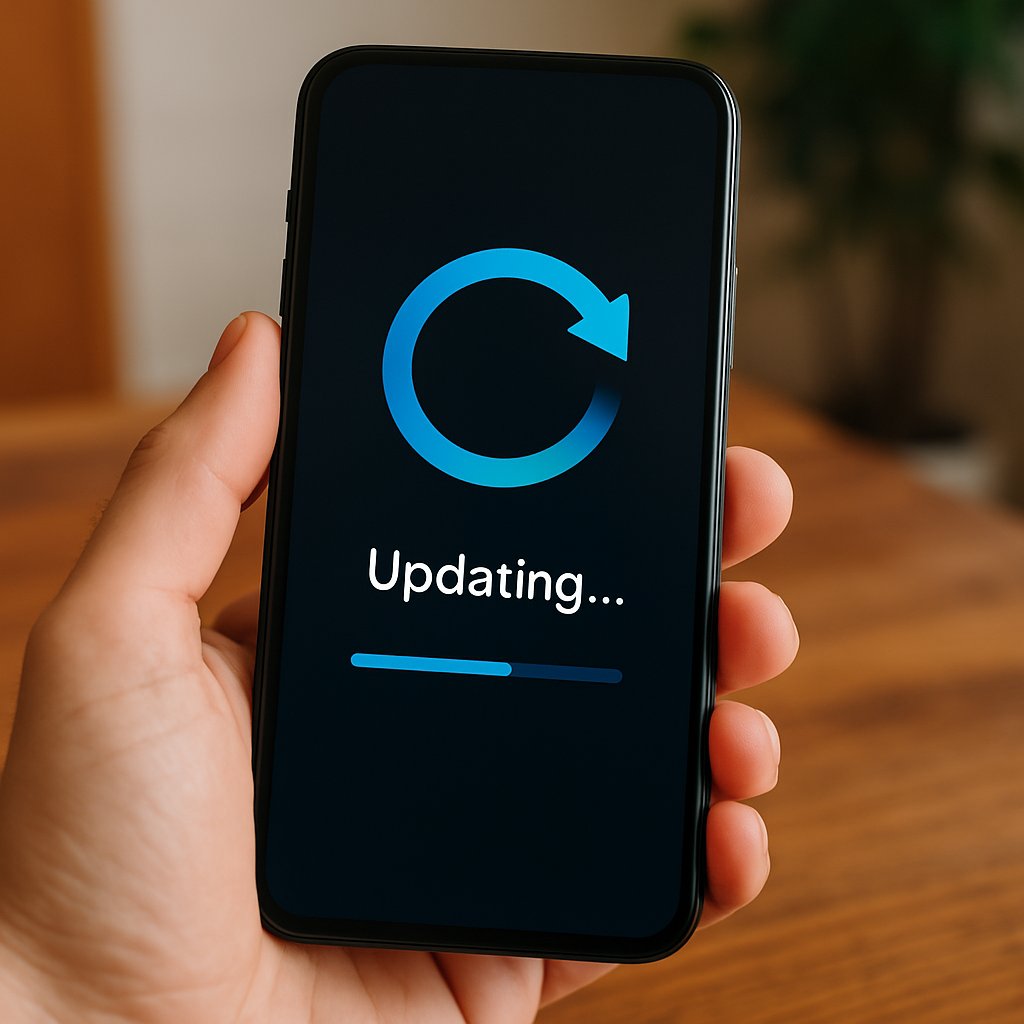
Akıllı Telefon Nasıl Güncellenir?
Akıllı telefonlar, günümüzde hayatımızın vazgeçilmez bir parçası haline gelmiştir. Ancak, bu cihazların performansını artırmak, güvenliğini sağlamak ve yeni özelliklerden faydalanmak için düzenli güncellemeler yapmak önemlidir. Peki, akıllı telefonunuzu nasıl güncelleyebilirsiniz? Bu rehberde, adım adım güncelleme sürecini ve dikkat etmeniz gereken noktaları derinlemesine inceleyeceğiz.
Güncellemeler, akıllı telefonunuzun yazılımını en son sürümüne yükselterek daha iyi bir kullanıcı deneyimi sunar. Ayrıca, güvenlik açıklarını kapatır ve cihazın performansını artırır. Bu nedenle, düzenli olarak güncellemeleri kontrol etmek ve yüklemek, akıllı telefonunuzun sağlığı açısından kritik bir öneme sahiptir.
Güncellemeleri Kontrol Etme Adımları
Akıllı telefonunuzu güncellemek için ilk adım, mevcut güncellemeleri kontrol etmektir. Bu işlem, cihazınızın ayarlarından kolayca yapılabilir. İşte bu adımı nasıl gerçekleştirebileceğiniz:
- Ayarlar Uygulamasını Açın: Akıllı telefonunuzun ana ekranında bulunan "Ayarlar" uygulamasını açın. Bu uygulama, cihazınızın tüm ayarlarını yönetmenize olanak tanır.
- Hakkında veya Sistem Seçeneğini Bulun: Ayarlar menüsünde, genellikle "Hakkında" veya "Sistem" sekmesine gidin. Bu sekme, cihazınızın yazılımı hakkında bilgi almanızı sağlar.
- Yazılım Güncellemeleri Seçeneğini Seçin: "Yazılım Güncellemeleri" veya "Güncellemeleri Kontrol Et" seçeneğine tıklayın. Bu seçenek, mevcut güncellemeleri kontrol etmenizi sağlar.
- Güncellemeleri Kontrol Edin: Cihazınız, güncelleme olup olmadığını kontrol edecektir. Eğer güncelleme mevcutsa, ekranda bir bildirim göreceksiniz. Eğer güncelleme yoksa, "Cihazınız güncel" mesajını göreceksiniz.
Bu adımlar, hem Android hem de iOS cihazları için genellikle benzerdir. Ancak, her iki işletim sisteminin güncelleme sürecinde bazı farklılıklar olabilir. Örneğin, iOS cihazlarında güncellemeler genellikle daha sıkı bir kontrol altında yapılırken, Android cihazlarda kullanıcıların farklı arayüzler ve güncelleme süreçleriyle karşılaşması olasıdır. Bu nedenle, kullanmakta olduğunuz cihaza özgü talimatları takip etmek önemlidir.
Güncelleme Sürecini Tamamlama
Güncellemeleri kontrol ettikten sonra, eğer bir güncelleme mevcutsa, bunu yüklemeniz gerekecektir. Güncelleme süreci, cihazdan cihaza değişiklik gösterebilir, ancak genel olarak aşağıdaki adımları takip edebilirsiniz:
- Güncellemeyi İndirin: Ekranda görünen güncelleme bildirimine tıklayın ve güncellemeyi indirmeye başlayın. İndirme işlemi sırasında cihazınızın Wi-Fi bağlantısına bağlı olduğundan emin olun; bu, veri kullanımınızı azaltır.
- Güncellemeyi Yükleyin: İndirme tamamlandığında, güncellemeyi yüklemek için ekrandaki talimatları izleyin. Cihazınız otomatik olarak yeniden başlayabilir ve güncelleme işlemi sırasında birkaç dakika sürebilir.
- Cihazınızı Yeniden Başlatın: Güncelleme tamamlandığında, cihazınızın otomatik olarak yeniden başlaması gerekebilir. Bu aşamada, cihazınızın düzgün çalıştığından emin olmak için birkaç dakika bekleyin.
Güncelleme sırasında dikkat edilmesi gereken önemli bir nokta, cihazınızın şarj seviyesidir. Güncelleme işlemi sırasında cihazın kapanması, yazılım hatalarına yol açabilir. Bu nedenle, güncelleme yapmadan önce cihazınızın en az %50 şarj seviyesinde olduğundan emin olun. Ayrıca, güncellemeleri Wi-Fi bağlantısı üzerinden yapmanız, daha hızlı ve sorunsuz bir deneyim sağlar.
Güncellemelerin Önemi ve Faydaları
Akıllı telefon güncellemeleri, sadece yeni özellikler eklemekle kalmaz, aynı zamanda cihazınızın güvenliğini de artırır. Yazılım güncellemeleri, güvenlik açıklarını kapatır ve kötü niyetli yazılımlara karşı koruma sağlar. Örneğin, 2025 yılında geliştirilen bir güvenlik açığı, birçok akıllı telefon modelini tehdit etmişti. Bu tür durumların önüne geçmek için düzenli güncellemeler yapmak oldukça önemlidir.
Ayrıca, güncellemeler, cihazınızın performansını artırabilir. Yazılım geliştiricileri, kullanıcı deneyimini iyileştirmek için sürekli olarak çalışmaktadır. Bu süreçte, cihazınızın daha hızlı çalışmasını sağlayan optimizasyonlar ve hata düzeltmeleri yapılır. Örneğin, bir güncelleme sonrası uygulama açılış sürelerinin kısaldığı ve genel performansın arttığı gözlemlenebilir.
Son olarak, güncellemeler, yeni özelliklerin yanı sıra mevcut özelliklerin iyileştirilmesini de içerir. Örneğin, bir güncelleme ile kamera uygulamanıza yeni filtreler eklenebilir veya mevcut filtrelerin kalitesi artırılabilir. Bu tür yenilikler, akıllı telefonunuzu daha keyifli bir şekilde kullanmanızı sağlar.
Güncellemeleri atlamak, cihazınızın güvenliğini tehlikeye atabilir ve performans sorunlarına yol açabilir. Bu nedenle, güncellemeleri düzenli olarak kontrol etmek ve yüklemek önemlidir.
Güncellemelerle İlgili Sık Yapılan Hatalar
Akıllı telefon güncellemeleri sırasında kullanıcıların sıkça yaptığı bazı hatalar vardır. Bu hatalardan kaçınmak, güncelleme sürecini daha sorunsuz hale getirebilir. İşte bu hatalardan bazıları:
- Güncellemeleri Atlamak: Birçok kullanıcı, güncellemeleri atlayarak cihazlarının güncel kalmasını sağlamakta gecikebilir. Bu, güvenlik açıklarına ve performans sorunlarına yol açabilir.
- Yetersiz Depolama Alanı: Güncellemeleri yüklemeden önce cihazınızdaki depolama alanını kontrol etmemek, güncelleme sürecinde sorun yaşamanıza neden olabilir. Bu nedenle, yeterli alanın olduğundan emin olun.
- Wifi Bağlantısını Kullanmayı Unutmak: Mobil veri üzerinden güncelleme yapmak, hem zaman alıcı hem de maliyetli olabilir. Bu nedenle, güncelleme yapmadan önce Wi-Fi bağlantınızı kontrol edin.
Sıkça Sorulan Sorular
Güncellemeleri ne sıklıkla kontrol etmeliyim?
Güncellemeleri en az ayda bir kontrol etmek önerilir. Ancak, yeni güncellemelerin çıktığı dönemlerde daha sık kontrol edebilirsiniz. Cihazınızın ayarlarında otomatik güncelleme seçeneğini etkinleştirerek bu süreci kolaylaştırabilirsiniz.
Güncellemeleri yüklerken ne yapmalıyım?
Güncellemeleri yüklerken cihazınızın şarj seviyesinin yeterli olduğundan emin olmalısınız. Ayrıca, güncelleme sırasında cihazınızı kullanmaktan kaçının ve işlemin tamamlanmasını bekleyin.
Güncelleme yaparken veri kaybı yaşar mıyım?
Genel olarak güncellemeler veri kaybına yol açmaz; ancak, herhangi bir güncelleme öncesi cihazınızın yedeğini almak iyi bir uygulamadır. Böylece, beklenmeyen sorunlarla karşılaşırsanız verilerinizi korumuş olursunuz.
Güncellemeleri atlamak ne gibi riskler taşır?
Güncellemeleri atlamak, cihazınızın güvenliğini tehlikeye atabilir ve yeni özelliklerden yoksun kalmanıza neden olabilir. Ayrıca, eski yazılımlar, performans sorunlarına yol açabilir.
Hangi tür güncellemeleri yüklemeliyim?
Her zaman en son sistem güncellemelerini yüklemeniz önerilir. Bunun yanı sıra, uygulama güncellemelerini de takip ederek uygulamalarınızı güncel tutmalısınız. Bu, hem güvenlik hem de performans açısından önemlidir.
Sonuç
Akıllı telefon güncellemeleri, cihazınızın performansını artırmak ve güvenliğini sağlamak için kritik bir rol oynar. Bu rehberde, güncellemeleri nasıl kontrol edeceğinizi, yükleyeceğinizi ve neden önemli olduğunu derinlemesine ele aldık. Unutmayın, düzenli güncellemeler ile akıllı telefonunuzun sağlığını koruyabilir ve en yeni özelliklerden faydalanabilirsiniz. Dolayısıyla, bu süreci ihmal etmeyin ve akıllı telefonunuzu her zaman güncel tutun.
Farklı Güncelleme Yöntemleri
Akıllı telefon güncellemeleri, cihazınızın üreticisi ve işletim sistemine bağlı olarak değişiklik gösterir. Aşağıda, en yaygın güncelleme yöntemlerini bulabilirsiniz:
OTA (Over-the-Air) Güncellemeleri
OTA güncellemeleri, internet bağlantısı üzerinden doğrudan cihazınıza gönderilen güncellemeleridir. Bu yöntem, genellikle en yaygın ve en pratik olanıdır. Cihazınızın ayarlarından güncellemeleri kontrol ederek bu yöntemi kullanabilirsiniz.
PC Üzerinden Güncellemeler
Bazı cihazlar, güncellemeleri bilgisayar yazılımları aracılığıyla yüklemenizi gerektirebilir. Örneğin, Apple cihazları için iTunes veya Finder, Android cihazları içinse üreticinin sağladığı yazılımları kullanabilirsiniz.
Manuel Güncelleme
Gelişmiş kullanıcılar için manuel güncelleme seçeneği de mevcuttur. Bu yöntem, cihazınıza özel yazılım dosyalarını indirip, cihazınıza yüklemeyi içerir. Ancak, bu yöntem riskli olabilir ve dikkatli olunmalıdır.
Sık Yapılan Hatalar ve Çözümleri
Güncellemeler sırasında kullanıcıların sıkça karşılaştığı hatalardan bazıları şunlardır:
Güncelleme Hatası
Güncelleme sırasında hata mesajları alabilirsiniz. Bu genellikle internet bağlantısı sorunları veya cihazınızın yeterli depolama alanına sahip olmaması nedeniyle meydana gelir. Çözüm olarak, internet bağlantınızı kontrol edin ve gereksiz dosyaları silerek alan açmayı deneyin.
Güncelleme Sonrası Sorunlar
Güncelleme sonrası cihazınızda performans sorunları yaşıyorsanız, cihazınızı yeniden başlatmayı deneyin. Eğer sorun devam ederse, fabrika ayarlarına dönmek gerekebilir; ancak bu durumda verilerinizi yedeklemeniz önemlidir.
Uyumsuz Uygulamalar
Güncellemelerden sonra bazı uygulamalar uyumsuz hale gelebilir. Bu durumda, uygulamaları güncelleyerek ya da alternatif uygulamalar bularak sorunu çözebilirsiniz.
Güncellemeleri Daha Kolay Yönetmek İçin İpuçları
- Otomatik Güncellemeleri Açın: Cihazınızın ayarlar menüsünden otomatik güncellemeleri aktif hale getirerek, güncellemeleri manuel olarak kontrol etme derdinden kurtulabilirsiniz.
- Yeterli Depolama Alanı Sağlayın: Güncellemeler için yeterli alanınızın olduğundan emin olun. Gereksiz dosyaları silerek veya bulut depolama kullanarak alan açabilirsiniz.
- Güncellemeleri Wi-Fi ile İndirin: Mobil veri kullanımı yerine Wi-Fi bağlantısıyla güncellemeleri indirerek veri tasarrufu sağlayabilirsiniz.
Örnek Güncelleme Senaryoları
Android Cihaz Güncellemesi
Bir Android cihazda güncelleme yaparken, genellikle aşağıdaki adımları izlersiniz:
- Ayarlar menüsüne gidin.
- “Sistem” seçeneğine tıklayın.
- “Güncelleme” bölümünü seçin.
- Güncellemeleri kontrol edin.
- Eğer bir güncelleme varsa, indirin ve yükleyin.
iOS Cihaz Güncellemesi
iOS cihazlarda güncelleme süreci ise şu şekildedir:
- Ayarlar uygulamasını açın.
- “Genel” seçeneğine tıklayın.
- “Yazılım Güncelleme” bölümünü seçin.
- Eğer bir güncelleme varsa, indirin ve yükleyin.
Güncelleme Sürecini Hızlandırma Yöntemleri
Güncelleme sürecini hızlandırmak için uygulayabileceğiniz bazı yöntemler şunlardır:
- Güncellemeleri Erken Yükleyin: Güncellemeler yayınlandığında mümkün olan en kısa sürede yüklemeye çalışın. İlk güncellemeleri yüklemek, genellikle daha az sorun yaşatır.
- Güç Kaynağına Bağlı Kalın: Güncelleme yaparken cihazınızın şarjının yeterli olduğundan emin olun veya cihazınızı bir güç kaynağına bağlayın.
- Arka Planda Çalışan Uygulamaları Kapatın: Güncelleme sırasında cihazınızın performansını artırmak için gereksiz arka plan uygulamalarını kapatın.
Güncellemelerle İlgili Karşılaştırmalar
Farklı işletim sistemleri arasındaki güncelleme süreçlerini karşılaştırmak, hangi sistemin daha iyi bir güncelleme deneyimi sunduğunu anlamanıza yardımcı olabilir. İşte bazı temel farklar:
| Özellik | Android | iOS |
|---|---|---|
| Güncelleme Sıklığı | Daha seyrek güncellemeler, üreticilere bağlı olarak değişir. | Daha sık güncellemeler, Apple tarafından düzenli olarak sağlanır. |
| Güncelleme Yönetimi | Kullanıcılar genellikle manuel kontrol yapar. | Otomatik güncellemeler tercih edilir. |
| Uygulama Güncellemeleri | Uygulama geliştiricileri tarafından hızlıca güncellenir. | Uygulama güncellemeleri sıkı denetim altındadır. |
Farklı Güncelleme Yöntemleri
Akıllı telefon güncellemeleri, cihazın performansını ve güvenliğini artırmak için önemlidir. Farklı güncelleme yöntemlerini bilmek, kullanıcıların ihtiyaçlarına göre en uygun olanını seçmesine yardımcı olabilir. İşte en yaygın güncelleme yöntemleri:
OTA (Over-the-Air) Güncellemeleri
OTA güncellemeleri, cihazın internet üzerinden otomatik olarak güncellenmesini sağlar. Kullanıcılar, genellikle bu yöntemi tercih eder çünkü zahmetsizdir ve hızlıdır.
PC Üzerinden Güncellemeler
PC üzerinden güncelleme, genellikle yazılımın bilgisayara indirilip ardından cihaza yüklenmesi şeklinde gerçekleşir. Bu yöntem, büyük güncellemeler için tercih edilebilir.
Manuel Güncelleme
Manuel güncelleme, kullanıcıların güncellemeleri kendilerinin kontrol etmesi ve yüklemesi anlamına gelir. Bu yöntem, bazı kullanıcılar için daha fazla kontrol sağlar.
Sık Yapılan Hatalar ve Çözümleri
Güncelleme sürecinde karşılaşılabilecek bazı yaygın hatalar ve bunların çözümleri aşağıda sıralanmıştır:
Güncelleme Hatası
Cihaz güncelleme sırasında hata verirse, aşağıdaki adımları izleyebilirsiniz:
- Cihazınızı yeniden başlatmayı deneyin.
- İnternet bağlantınızı kontrol edin.
- Güncellemeyi tekrar kontrol edin.
Güncelleme Sonrası Sorunlar
Güncellemeler sonrası cihazda performans sorunları yaşanabilir. Bu durumda:
- Cihazınızı fabrika ayarlarına sıfırlamayı düşünebilirsiniz.
- Uyumsuz uygulamaları kaldırın veya güncelleyin.
Uyumsuz Uygulamalar
Güncellemeler, bazı uygulamaların uyumsuz hale gelmesine neden olabilir. Bu durumda, uygulamaların en son sürümlerini yüklemek önemlidir. Ayrıca, uygulama geliştiricilerinin destek forumlarını takip etmek faydalı olabilir.
Güncellemeleri Daha Kolay Yönetmek İçin İpuçları
Güncellemeleri yönetmek bazen sıkıntılı olabilir. İşte süreci daha kolay hale getirmek için bazı ipuçları:
- Otomatik Güncellemeleri Açın: Eğer mümkünse, otomatik güncellemeleri aktifleştirerek güncellemelerin kendiliğinden yüklenmesini sağlayın.
- Güncellemeleri Gece Yapın: Cihazınızı gece boyunca güncellemeye bırakmak, gündüz kullanımınızı etkilemez.
- Yedekleme Yapın: Güncellemelerden önce verilerinizi düzenli olarak yedekleyin.
Örnek Güncelleme Senaryoları
Güncellemelerin nasıl yapılacağına dair bazı örnek senaryolar, kullanıcıların süreç hakkında daha iyi bir anlayış kazanmasına yardımcı olabilir:
Android Cihaz Güncellemesi
Bir Android cihazı güncellerken, aşağıdaki adımları uygulayabilirsiniz:
- Ayarlar menüsüne gidin.
- “Sistem” seçeneğine tıklayın.
- “Güncellemeleri kontrol et” seçeneğini seçin.
- Güncellemeleri indirin ve yükleyin.
iOS Cihaz Güncellemesi
Bir iOS cihazını güncellerken adımlar şunlardır:
- Ayarlar uygulamasını açın.
- “Genel” seçeneğine tıklayın.
- “Yazılım Güncellemesi”ni seçin.
- Mevcut güncellemeleri indirin ve yükleyin.
Güncelleme Sürecini Hızlandırma Yöntemleri
Güncelleme sürecini hızlandırmak için bazı ipuçları şunlardır:
- İnternet Bağlantınızı Kontrol Edin: Hızlı bir Wi-Fi bağlantısı kullanmak, güncellemelerin daha hızlı indirilmesini sağlar.
- Önbelleği Temizleyin: Cihazınızdaki önbelleği temizlemek, güncelleme sürecini hızlandırabilir.
Farklı Güncelleme Yöntemleri
Güncellemeler, cihazların performansını ve güvenliğini artırmak için kritik öneme sahiptir. Farklı güncelleme yöntemleri, kullanıcıların tercihine ve cihazın özelliklerine bağlı olarak değişebilir. İşte bazı yaygın güncelleme yöntemleri:
Yazılım Güncellemeleri
Yazılım güncellemeleri, işletim sisteminin ve uygulamaların en son sürümlerini içeren güncellemeleridir. Bu güncellemeler genellikle hata düzeltmeleri, güvenlik yamaları ve yeni özellikler içerir.
Güvenlik Güncellemeleri
Güvenlik güncellemeleri, cihazınızı tehdit eden yeni güvenlik açıklarını kapatmak için yapılan güncellemelerdir. Bu güncellemeleri zamanında yüklemek, cihazınızın güvenliğini artırır.
Donanım Güncellemeleri
Donanım güncellemeleri, cihazın fiziksel bileşenleriyle ilgili değişikliklerdir. Bu tür güncellemeler genellikle üretici tarafından sağlanır ve kullanıcı tarafından doğrudan yüklenmesi gerekmez.
Sık Yapılan Hatalar ve Çözümleri
Güncelleme sürecinde kullanıcıların karşılaşabileceği yaygın hatalar ve bu hataların çözümleri aşağıda listelenmiştir:
Güncelleme Başarısızlığı
Güncelleme sırasında neden başarısız olunduğunu belirlemek önemlidir. İnternet bağlantınızın kesilmesi, yeterli depolama alanının olmaması veya uyumsuz bir yazılım güncellemeler nedeniyle güncelleme başarısız olabilir.
- Çözüm: İnternet bağlantınızı kontrol edin ve cihazınızdaki yeterli depolama alanını sağladığınızdan emin olun.
Güncelleme Sonrası Performans Sorunları
Güncellemeler bazen cihazın performansını olumsuz etkileyebilir. Bu durum, uyumsuz uygulamalardan veya güncellemenin kendisinden kaynaklanabilir.
- Çözüm: Cihazınızı yeniden başlatmayı deneyin veya sorunlu uygulamaları güncelleyip güncelleyemeyeceğinizi kontrol edin.
Uyumsuz Uygulamalar
Güncelleme sonrası bazı uygulamaların çalışmaması veya hatalar vermesi sık karşılaşılan bir durumdur. Bu, uygulamanın güncel işletim sistemiyle uyumsuz olmasından kaynaklanabilir.
- Çözüm: Uygulamayı güncelleyin veya alternatif bir uygulama kullanmayı düşünün.
Güncellemeleri Daha Kolay Yönetmek İçin İpuçları
Güncellemeleri daha kolay yönetmek için aşağıdaki ipuçlarını dikkate alabilirsiniz:
- Otomatik güncellemeleri etkinleştirin: Cihazınızın ayarlarında otomatik güncellemeleri aktifleştirerek, önemli güncellemelerin zamanında yüklenmesini sağlayabilirsiniz.
- Uygulama güncellemelerini kontrol edin: Uygulamalarınızın en son sürümlerini yüklemek, performansı artıracak ve güvenlik açıklarını kapatacaktır.
- Güncel kalma takvimi oluşturun: Belirli aralıklarla güncellemeleri kontrol etmek için bir takvim oluşturun ve bu süreleri takibe alın.
Örnek Güncelleme Senaryoları
Güncellemelerin nasıl yapılacağına dair bazı örnek senaryolar, kullanıcıların süreç hakkında daha iyi bir anlayış kazanmasına yardımcı olabilir:
Android Cihaz Güncellemesi
Bir Android cihazı güncellerken, aşağıdaki adımları uygulayabilirsiniz:
- Ayarlar menüsüne gidin.
- “Sistem” seçeneğine tıklayın.
- “Güncellemeleri kontrol et” seçeneğini seçin.
- Güncellemeleri indirin ve yükleyin.
iOS Cihaz Güncellemesi
Bir iOS cihazını güncellerken adımlar şunlardır:
- Ayarlar uygulamasını açın.
- “Genel” seçeneğine tıklayın.
- “Yazılım Güncellemesi”ni seçin.
- Mevcut güncellemeleri indirin ve yükleyin.
Güncelleme Sürecini Hızlandırma Yöntemleri
Güncelleme sürecini hızlandırmak için bazı ipuçları şunlardır:
- İnternet Bağlantınızı Kontrol Edin: Hızlı bir Wi-Fi bağlantısı kullanmak, güncellemelerin daha hızlı indirilmesini sağlar.
- Önbelleği Temizleyin: Cihazınızdaki önbelleği temizlemek, güncelleme sürecini hızlandırabilir.
- Arka Planda Çalışan Uygulamaları Kapatın: Güncelleme sırasında arka planda çalışan uygulamaları kapatmak, kaynakların daha verimli kullanılmasını sağlar.
Güncellemelerle İlgili Karşılaştırmalar
Farklı işletim sistemleri ve cihazlar arasında güncellemelerin nasıl farklılık gösterdiğine dair bir karşılaştırma:
| Özellik | Android | iOS |
|---|---|---|
| Güncelleme Sıklığı | Daha sık güncellemeler, ancak bazı cihazlar için gecikebilir. | Genellikle daha az ama belirli tarihlerde düzenli güncellemeler. |
| Güncelleme Yönetimi | Kullanıcı kontrolü daha fazladır, manuel güncellemeler mümkündür. | Otomatik güncellemeler ön plandadır, daha az manuel müdahale gerektirir. |
| Uyumluluk | Farklı cihazlar ve markalar arasında değişiklik gösterebilir. | Apple cihazları arasında daha iyi uyumluluk sağlanır. |
Not: Güncellemeleri atlamak, cihazınızın güvenliğini tehlikeye atabilir ve performans sorunlarına yol açabilir. Bu nedenle, güncellemeleri düzenli olarak kontrol etmek ve yüklemek önemlidir.

Yorumlar (0)
Yorum Yaz